
Website của quán
170 mẫu theo 34 loại quán (sáng / tối), mẫu đầu trang ảnh / video lớn (link YouTube, Facebook, TikTok, Vimeo), Thư viện ảnh của quán, khối Video, trình chỉnh toàn màn hình (sửa chữ trực tiếp, Hoàn thiện website), bản nháp, xuất bản, bản trước.
Mỗi quán có website riêng tại tenquan.btafnb.com (gắn tên miền riêng sau). Khách xem thực đơn, đặt món, đặt bàn, tích điểm.
Vào Website, thẻ Giao diện: thẻ Giao diện đang dùng (ảnh thu nhỏ trang chủ, trạng thái bản nháp, các nút Tuỳ chỉnh giao diện, Xuất bản, Bản trước), Nhận đơn online và Thư viện giao diện.
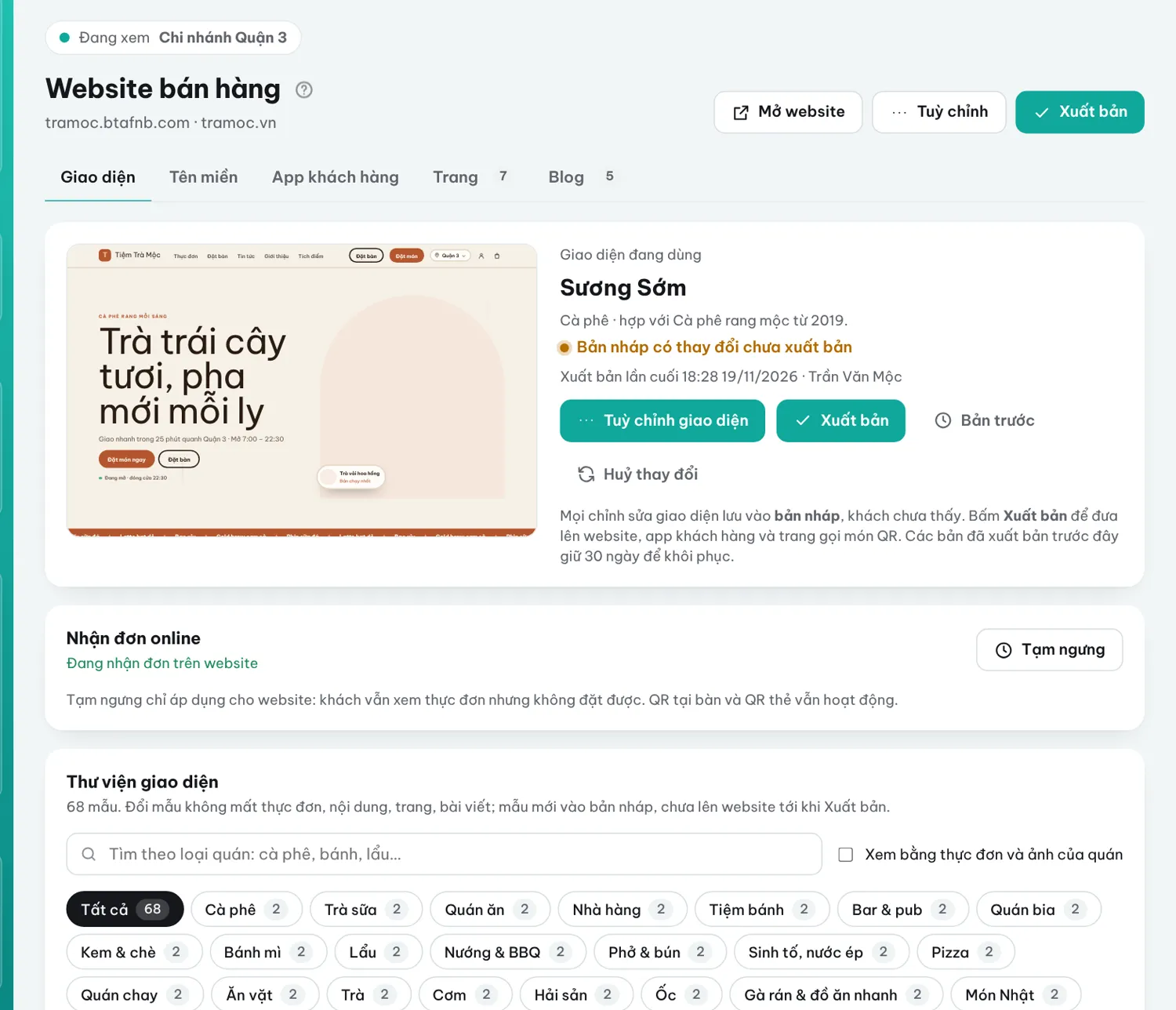
Bản nháp, xuất bản, bản trước
- Mọi chỉnh sửa giao diện (mẫu, màu, phông, khối, chữ, ảnh) lưu vào bản nháp. Khách chưa thấy gì đổi cho tới khi bạn bấm Xuất bản; website, app khách hàng và trang gọi món QR cùng đổi sang bản mới.
- Thẻ Giao diện đang dùng ghi Bản nháp có thay đổi chưa xuất bản khi bản nháp khác website đang chạy. Huỷ thay đổi đưa bản nháp về đúng website đang chạy.
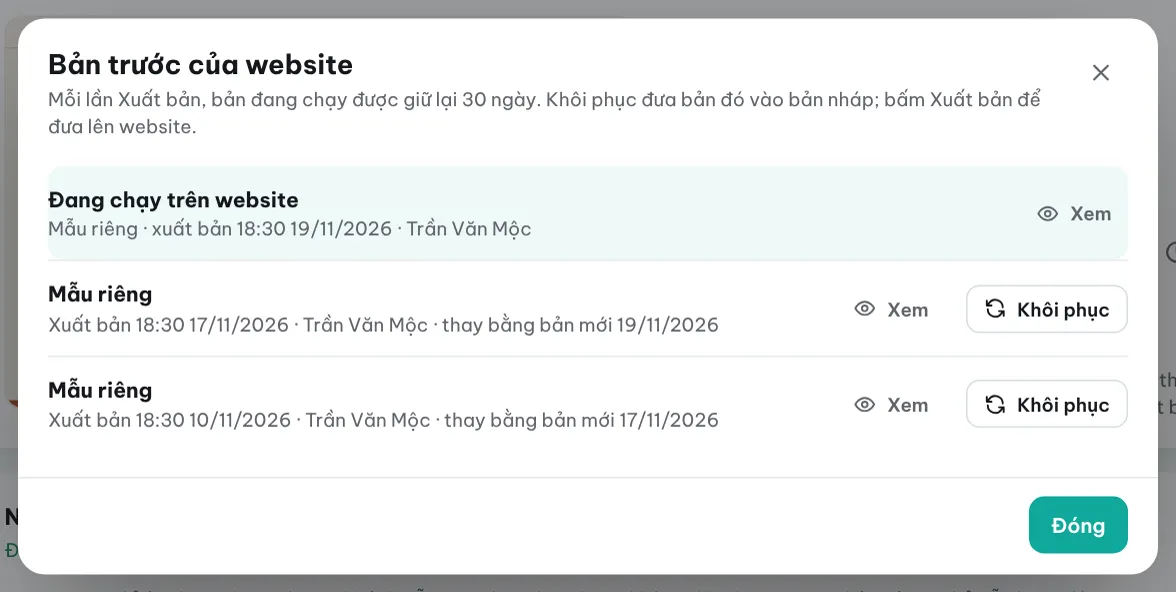
- Mỗi lần xuất bản, bản đang chạy được giữ lại 30 ngày (tối đa 12 bản) ở Bản trước: bấm Xem để xem lại cả website (đổi trang, máy tính / điện thoại), Khôi phục để đưa bản đó vào bản nháp rồi Xuất bản.
- Không qua bản nháp (đổi là có hiệu lực ngay): Tạm ngưng nhận đơn online, tên miền, link Tải app.
Thư viện giao diện
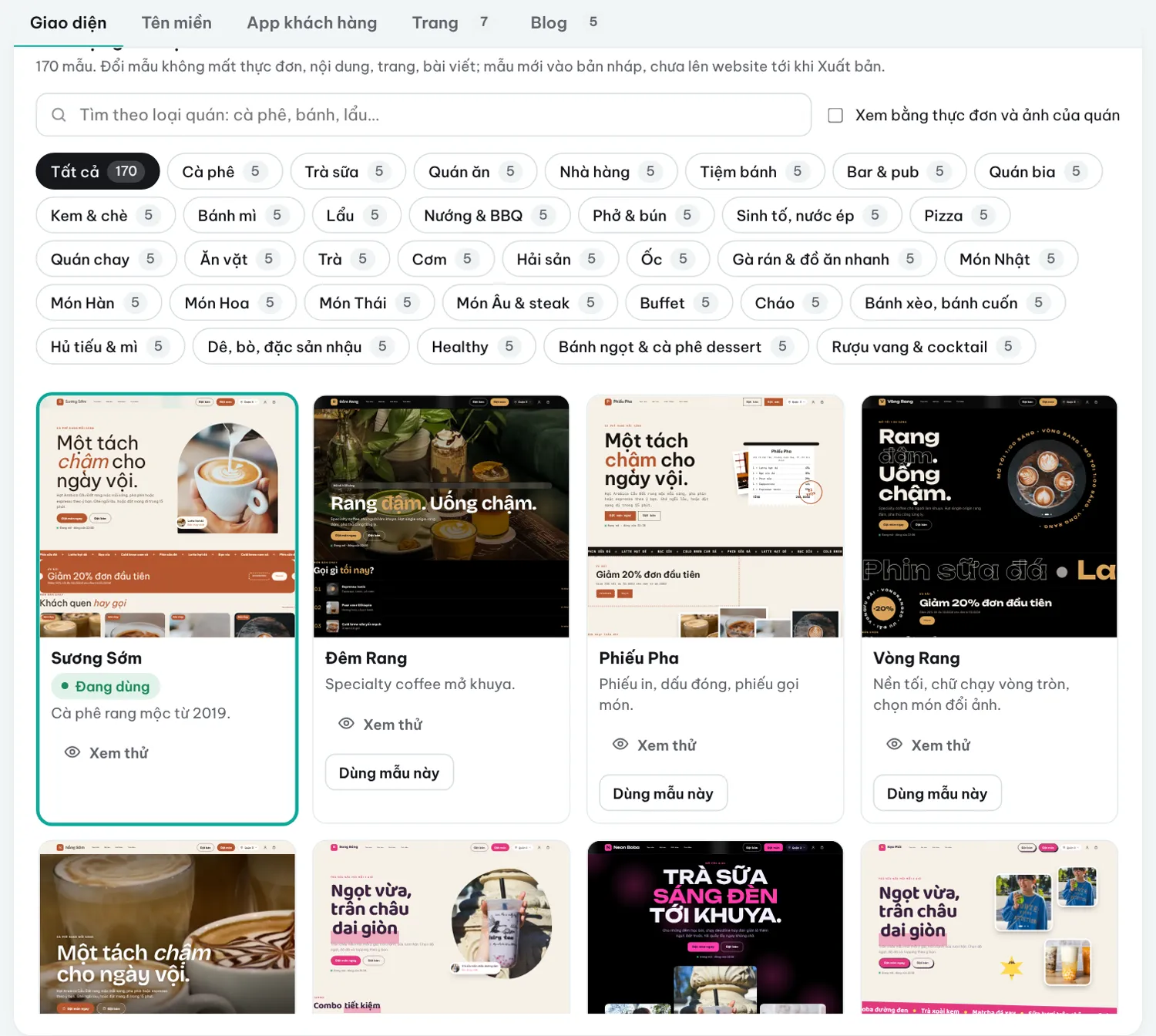
Ngay dưới trang Website › Giao diện: 170 mẫu cho 34 loại quán, mỗi loại 5 mẫu (cà phê, trà sữa, quán ăn, nhà hàng, tiệm bánh, bar & pub, quán bia, kem & chè, bánh mì, lẩu, nướng & BBQ, phở & bún, sinh tố & nước ép, pizza, quán chay, ăn vặt, trà, cơm, hải sản, ốc, gà rán & đồ ăn nhanh, món Nhật, món Hàn, món Hoa, món Thái, món Âu & steak, buffet, cháo, bánh xèo & bánh cuốn, hủ tiếu & mì, đặc sản nhậu, healthy, bánh ngọt & cà phê dessert, rượu vang & cocktail). Lọc theo loại quán hoặc tìm theo tên. Xem và chạy thử tất cả mẫu ở btafnb.com/themes (không cần đăng nhập).
- Mẫu nào cũng có đủ: nút Đặt món (mở trang Thực đơn) và Đặt bàn (mở trang Đặt bàn) ở đầu trang và ảnh đầu trang, các khối Món bán chạy, Thực đơn, Câu chuyện của quán, Thư viện ảnh.
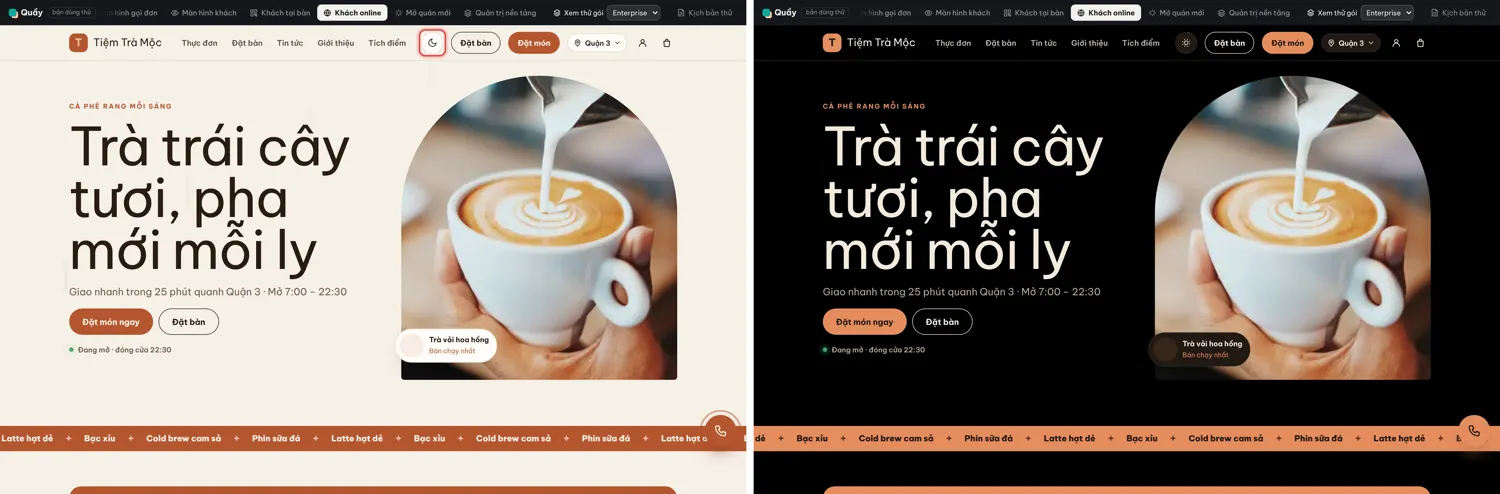
- Mỗi mẫu có bảng màu sáng và tối: khách bấm nút ☀ / ☾ ở đầu trang để đổi, trình duyệt của khách nhớ lựa chọn cho lần sau. Mẫu tối mặc định (bar, quán đêm…) vẫn chuyển sang sáng được.
- Ảnh xem trước dùng thực đơn và ảnh mẫu của loại quán đó; tick Xem bằng thực đơn và ảnh của quán để xem bằng dữ liệu của mình.
- Từ bản FB, ~90 mẫu cũ đã bỏ. Quán đang dùng mẫu cũ được chuyển sang mẫu đầu tiên (Cà phê · Sương Sớm); thực đơn, chữ, ảnh, trang, bài viết, khối thêm giữ nguyên. Chọn mẫu hợp loại quán ở Thư viện rồi Xuất bản.
Mẫu mới (bản FU): 3 mẫu mỗi loại quán
- Mỗi loại quán có thêm 3 mẫu: 2 mẫu phá cách và 1 mẫu đầu trang ảnh lớn hoặc video lớn toàn màn hình, có 2 nút Đặt món và Đặt bàn ngay trên ảnh.
- 9 phong cách mới: Phiếu (phiếu in, dấu "Đã nhận", phiếu gọi món), Vòng (chữ chạy vòng quanh ảnh tròn, chọn món đổi ảnh), Gấp (ba ảnh mở như khăn gấp, thực đơn nếm thử), Lửa (chữ khổng lồ, bảng giá ô lớn, rê chuột hiện ảnh món), Nhãn dán (ảnh dán nghiêng bồng bềnh), Neon (nền đêm, chữ phát sáng), Thiền (chữ dọc, vòng mực tự vẽ), Tạp chí (trang bìa, mục lục món), Chồng thẻ (ảnh cắt chéo, thẻ món xếp chồng khi cuộn). 3 kiểu đầu trang lớn: Ảnh lớn chuyển chậm (tối đa 3 ảnh), Video lớn, Màn sân khấu (ảnh mở như màn kéo).
- Các kiểu khối mới dùng được ở mọi mẫu: chọn ở ô Mẫu của từng khối (Ảnh đầu trang, Món bán chạy, Thực đơn, Ưu đãi, Đặt bàn, Thư viện ảnh, Câu chuyện, Chân trang). Khối mới đáng chú ý: Chọn món đổi ảnh và Thực đơn nếm thử (Món bán chạy: bấm / rê vào món nào thì ảnh đổi theo món đó), Trích dẫn lớn (Câu chuyện thành một câu trích, ký tên chủ quán), dải chữ khổng lồ dưới đầu trang, Video lớn đầu trang.
- Chuyển động vừa phải; máy khách bật giảm chuyển động (cài đặt trợ năng) thì chữ chạy, ảnh trôi, màn sân khấu tự tắt.
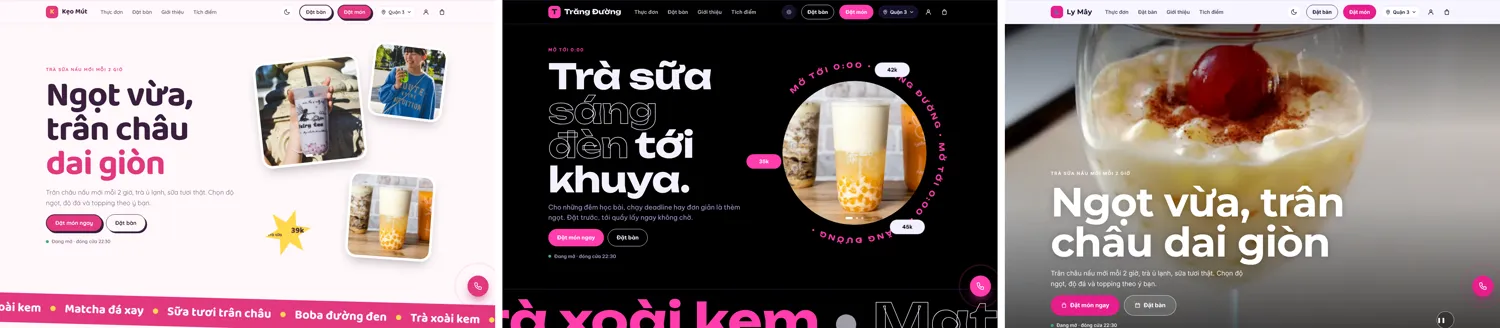
Đầu trang Video lớn
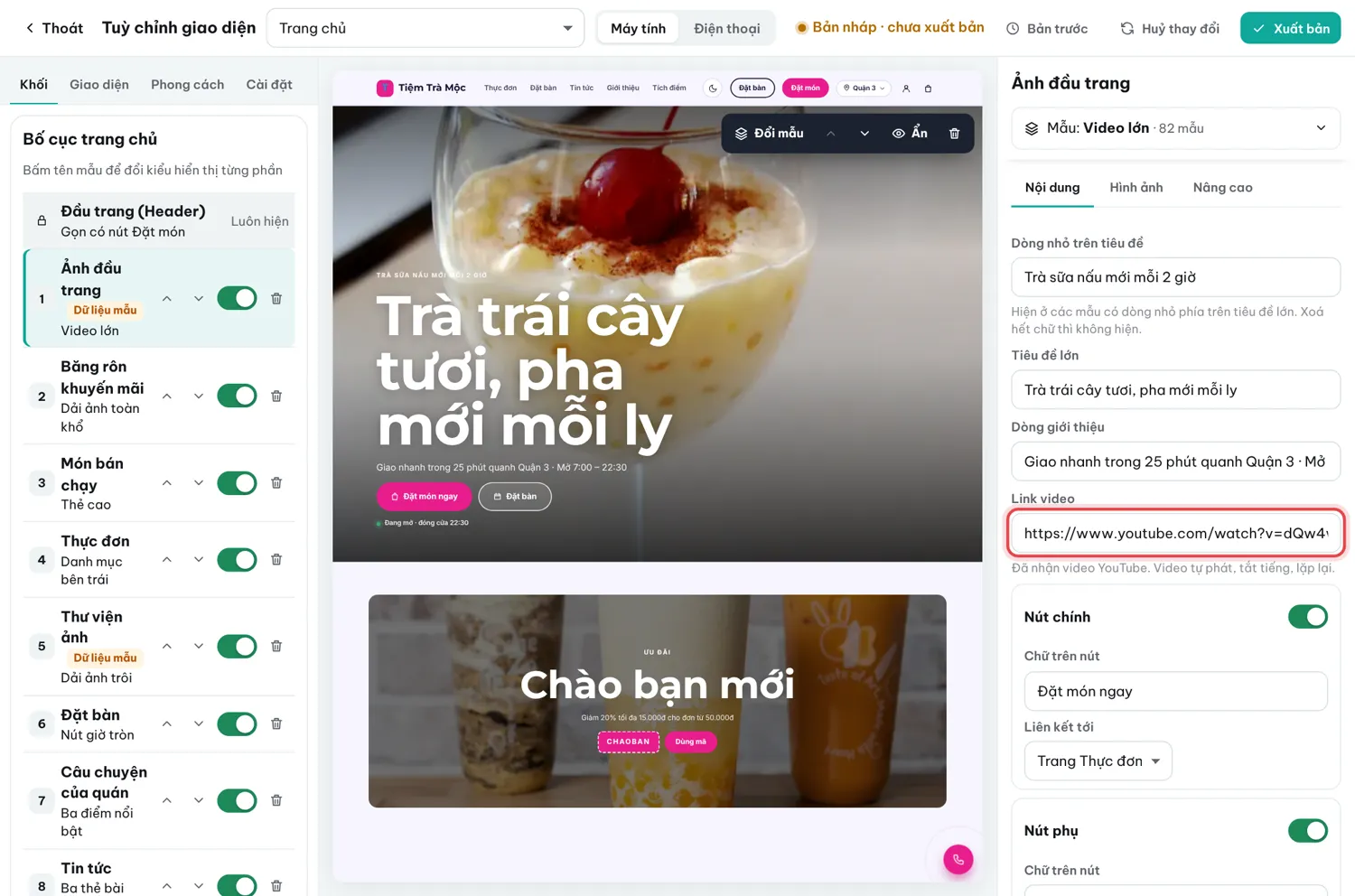
- Chọn mẫu Ảnh đầu trang Video lớn, vào thẻ Nội dung › ô Link video, dán link YouTube, Facebook (video hoặc reel), TikTok hoặc Vimeo. Không tải video lên BTA: video phát từ trang gốc, không tốn dung lượng gói.
- Video tự phát, tắt tiếng, lặp lại. Video ngang phủ kín đầu trang; video dọc (TikTok, Reels, YouTube Shorts) hiện trong khung điện thoại bên phải, nền là ảnh đầu trang làm mờ (điện thoại chỉ hiện ảnh nền).
- Link rút gọn (vm.tiktok.com, fb.watch) chưa nhận: mở link trên trình duyệt rồi chép link đầy đủ. Link sai thì ô báo đỏ.
- Chưa có link: đầu trang dùng ảnh đầu trang phóng chậm thay video, có nút tạm dừng (nhãn Dữ liệu mẫu trong trình chỉnh). Trong trình chỉnh, khung xem trước không phát video (để chỉnh nhẹ máy); xem video thật ở Xem thử hoặc sau khi Xuất bản.
- Facebook, TikTok có thể chặn tự phát hoặc không cho nhúng video riêng tư: dùng video công khai.
- Bấm vào ảnh mẫu hoặc Xem thử để xem cả website bằng mẫu đó: chọn trang Trang chủ / Thực đơn / Đặt bàn / Blog, đổi Máy tính / Điện thoại. Xem thử không lưu gì.
- Dùng mẫu này: mẫu được áp dụng vào bản nháp (bố cục từng phần, màu, phông), thực đơn, nội dung, ảnh, trang, bài viết giữ nguyên; trình chỉnh mở ra để chỉnh tiếp, xong bấm Xuất bản.
Trình chỉnh giao diện (toàn màn hình)
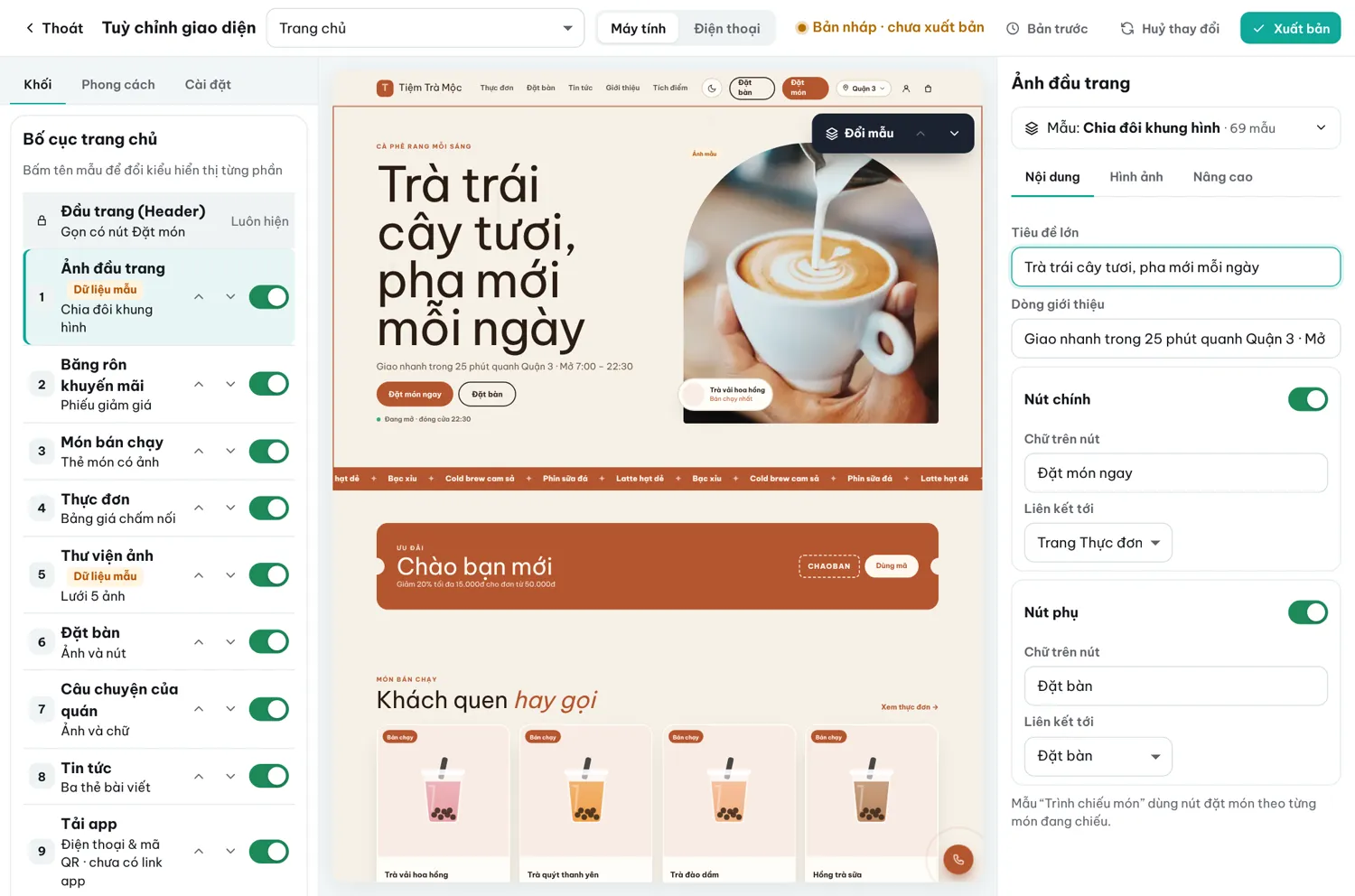
Bấm Tuỳ chỉnh giao diện (hoặc Tuỳ chỉnh ở đầu trang). Trình chỉnh chiếm cả màn hình, chia 3 cột:
- Trên cùng: chọn trang đang sửa (Trang chủ, Thực đơn, Thư viện ảnh, Đặt bàn, Blog, từng Trang nội dung), xem Máy tính / Điện thoại, trạng thái bản nháp, Bản trước, Huỷ thay đổi, Xuất bản, Thoát (bản nháp vẫn giữ).
- Cột trái: thẻ Khối (các khối của trang, thứ tự, bật / tắt, xoá 🗑, Thêm phần / Thêm khối), thẻ Phong cách (mẫu, màu, phông, bo góc, nút, hiệu ứng, nền tối), thẻ Cài đặt (điều khoản khi đặt hàng, nút liên hệ).
- Giữa: website bản nháp. Bấm vào một khối ngay trên website để chọn khối đó (viền đậm).
- Cột phải: sửa khối đang chọn: Mẫu (bấm để mở danh sách mẫu của khối, bấm một mẫu là dùng ngay), Nội dung, Đổi ảnh / Hình ảnh và thẻ Nâng cao (gập / mở từng nhóm: Chữ & nút, Nền & khoảng cách). Các thẻ thay đổi theo mẫu đang dùng: mẫu không có ảnh món thì không có Đổi ảnh, mẫu không có nút thì Chữ & nút không có phần nút.
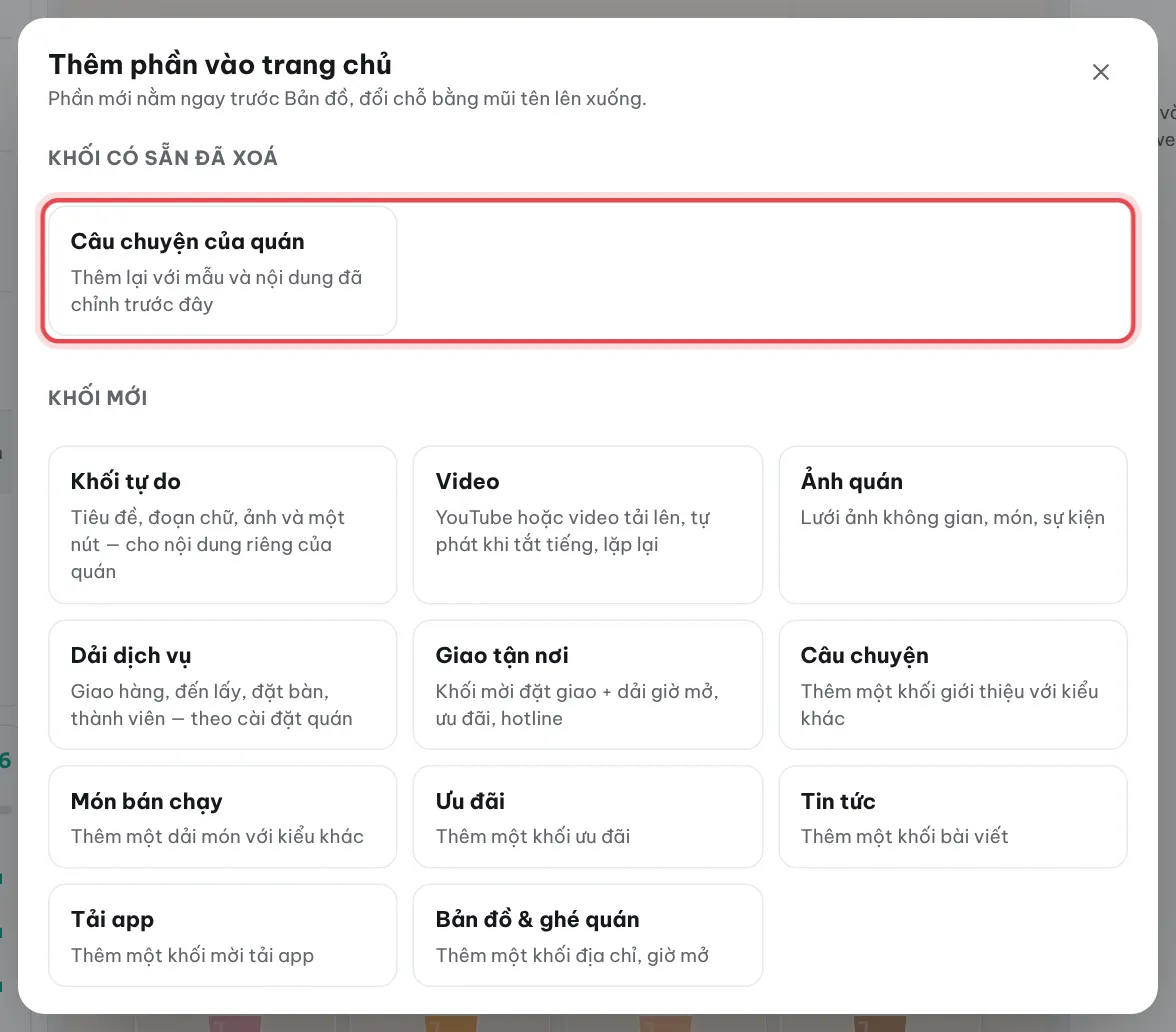
- Xoá khối: mọi khối trang chủ (trừ Đầu trang, Chân trang) có nút 🗑 ở danh sách khối và trên thanh nổi khi chọn khối trên website. Khối có sẵn (Ảnh đầu trang, Thực đơn, Bán chạy…) xoá rồi vẫn thêm lại được: Thêm phần › Khối có sẵn đã xoá, khối quay về với mẫu và nội dung đã chỉnh.
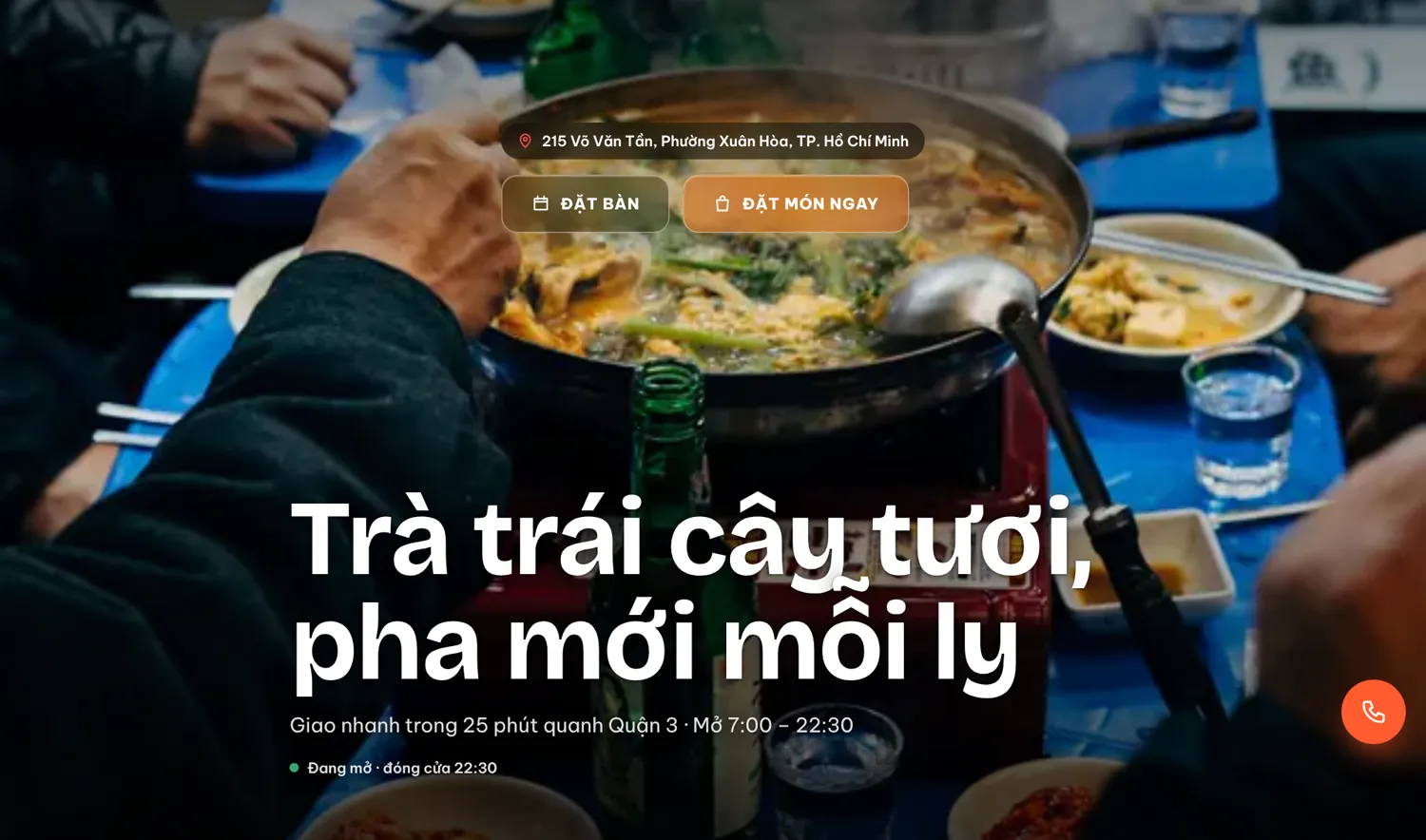
- Mẫu Ảnh đầu trang "Ảnh nền + nút kính": ảnh của quán phủ kín khối, dòng địa chỉ (khách bấm mở Google Maps), hai nút Đặt bàn / Đặt món dạng kính có biểu tượng; chọn Căn chữ và nút Trái / Giữa / Phải ở thẻ Nội dung. Ảnh nền chọn ở thẻ Hình ảnh (Ảnh của quán 1–8 ảnh, hoặc ảnh món: Tự động / Chọn món). Lớp tối trên ảnh (thẻ Nội dung) kéo về 0% để ảnh hiện rõ hoàn toàn. Xoá chữ ở ô Tiêu đề lớn / Dòng giới thiệu thì trên website không hiện chữ đó. Trên điện thoại địa chỉ và hai nút nằm trên cùng, hai nút chia đôi hàng.
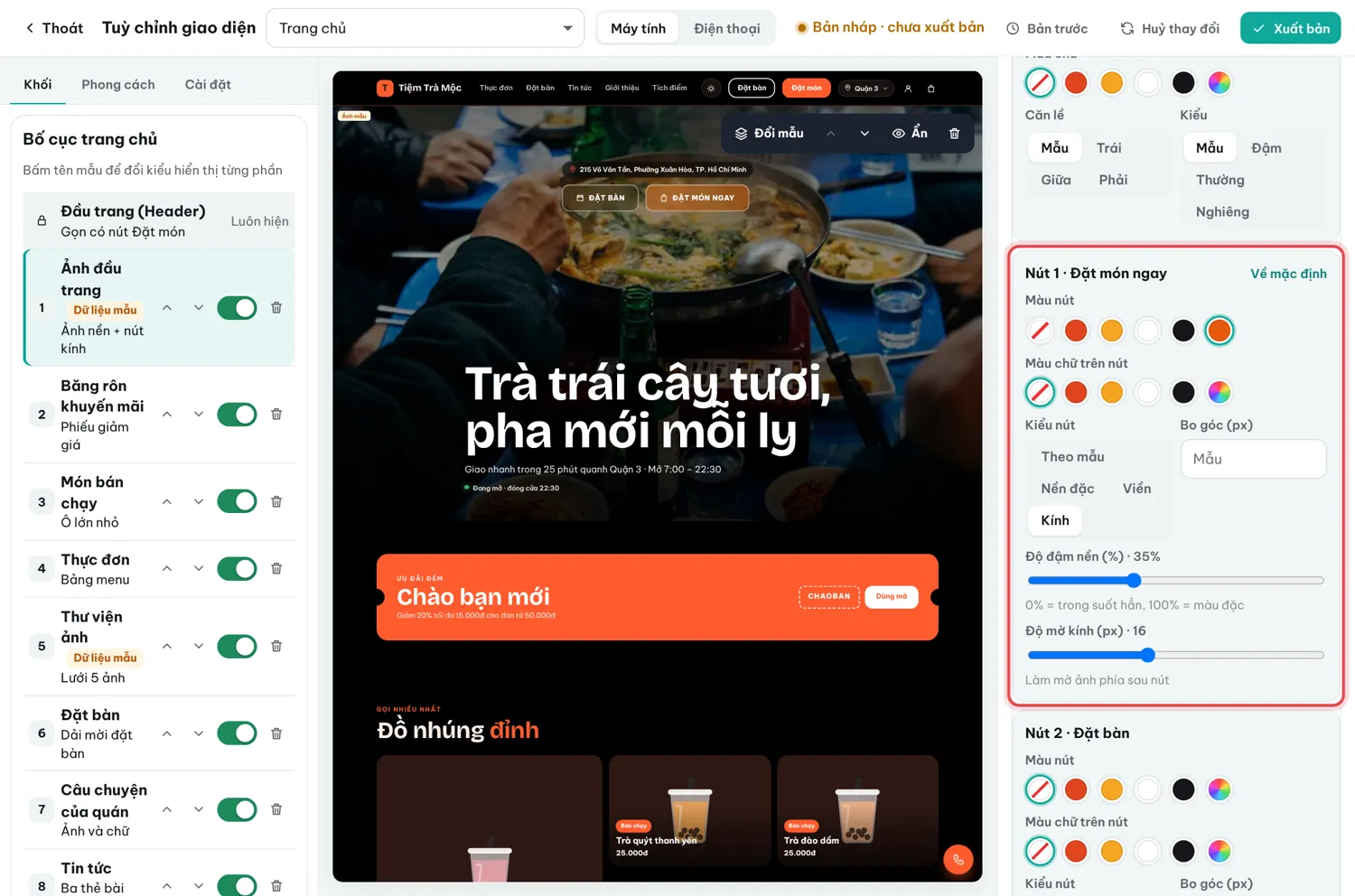
- Hai nút của Ảnh đầu trang chỉnh riêng từng nút (Nâng cao › Chữ & nút › Nút 1, Nút 2; chữ, liên kết, bật / tắt nút ở thẻ Nội dung): màu nút, màu chữ, kiểu Nền đặc / Viền / Kính, Độ đậm nền 0–100% (0% là trong suốt hẳn), Độ mờ kính (làm mờ ảnh phía sau nút), bo góc. Áp cho mọi mẫu Ảnh đầu trang.
- Nút trên đầu trang: khối Đầu trang › Logo & tên có Hiện nút Đặt bàn, Hiện nút Đặt món — tắt để ẩn nút đó ở đầu trang (mọi mẫu đầu trang, máy tính và điện thoại); mục Đặt bàn trong menu và nút ở các khối khác giữ nguyên.
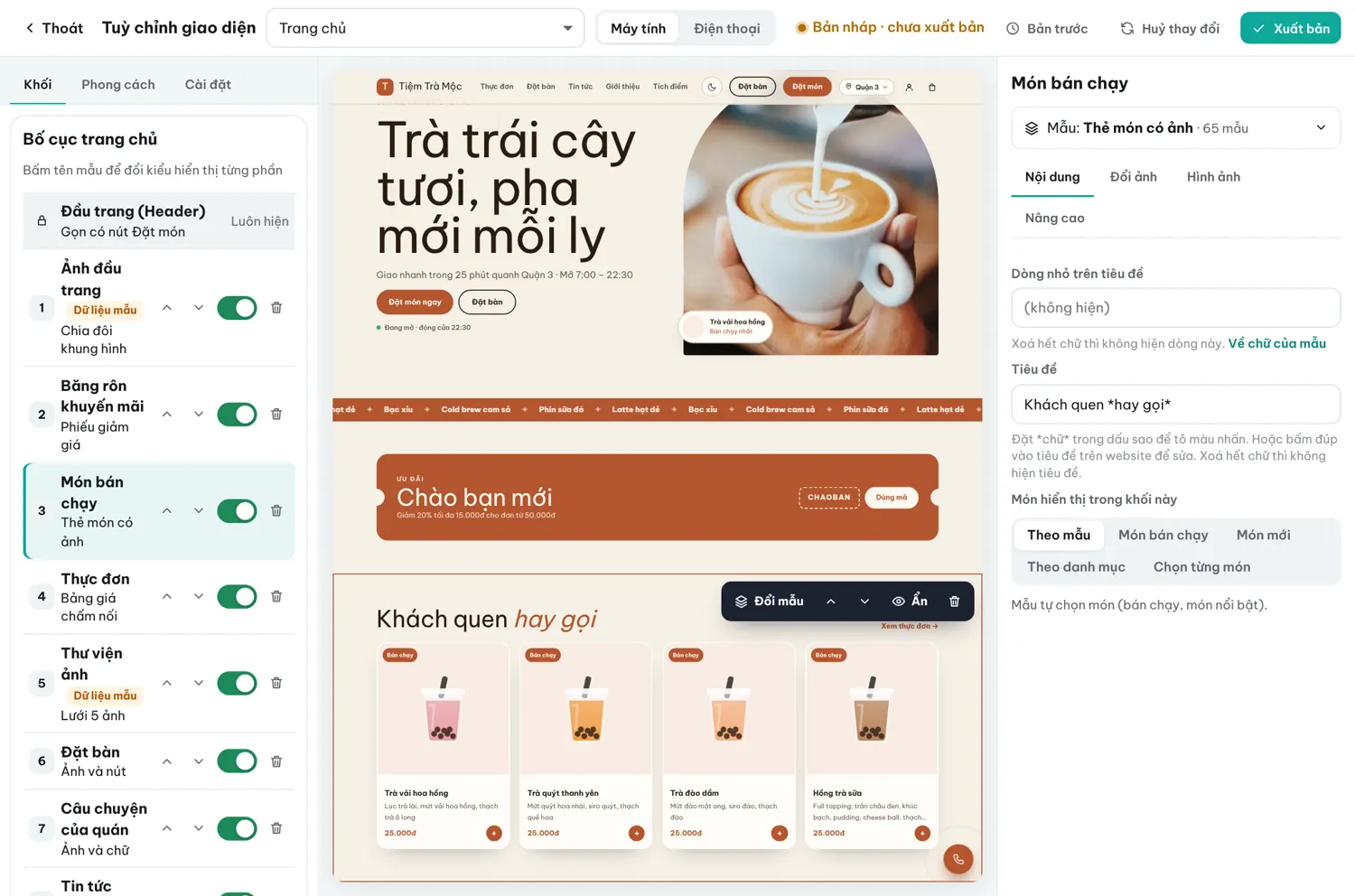
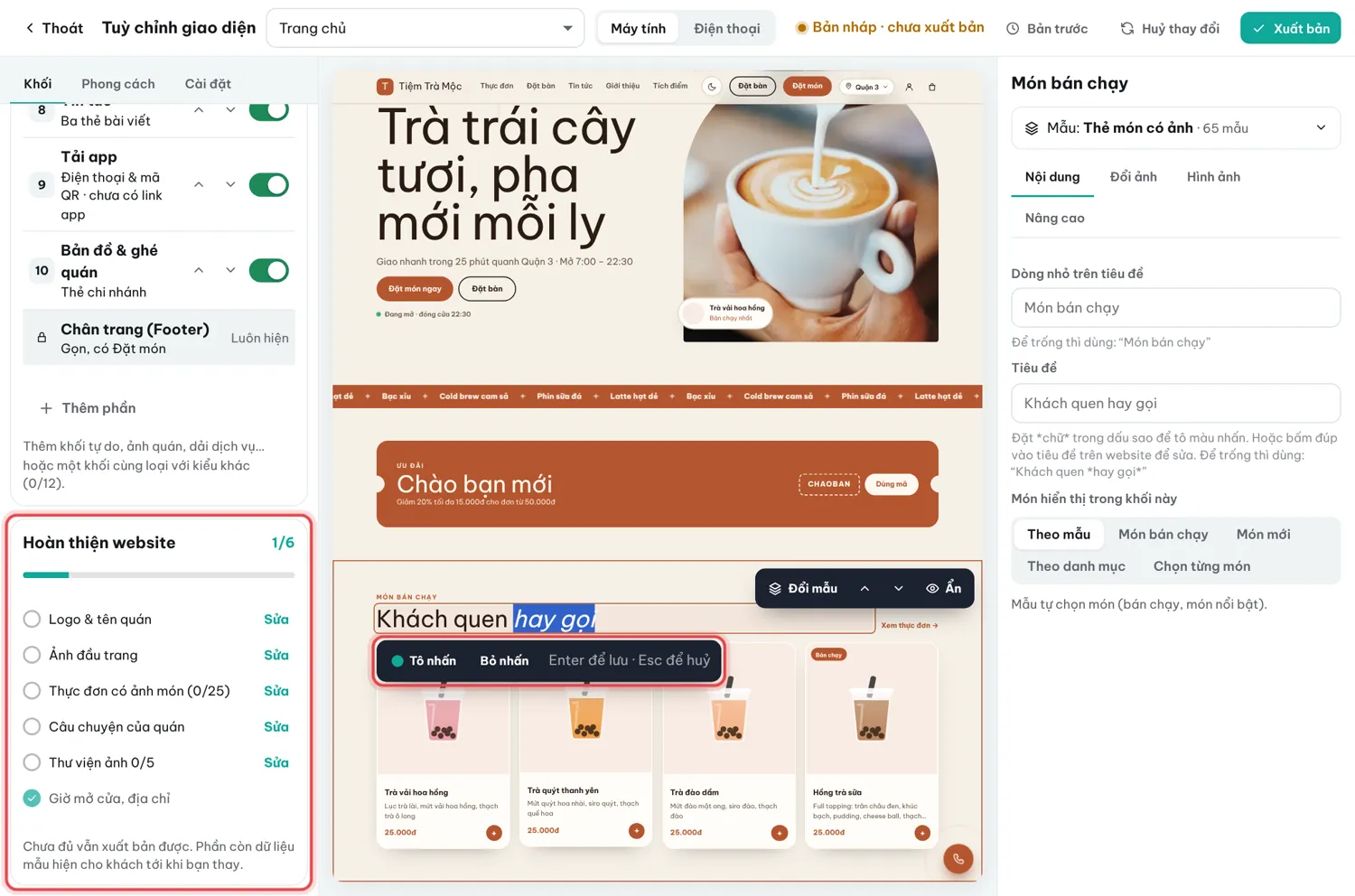
- Sửa chữ ngay trên website: bấm đúp vào tiêu đề lớn, dòng giới thiệu, câu chuyện, tiêu đề hoặc dòng chữ nhỏ của từng khối để gõ thẳng. Bôi đen một đoạn rồi bấm Tô nhấn để tô màu nhấn (đoạn đó lưu dạng
*chữ*), Bỏ nhấn để bỏ. Enter để lưu, Esc để huỷ. - Tiêu đề và Dòng nhỏ trên tiêu đề (thẻ Nội dung của từng khối, cả Ảnh đầu trang): ô hiện sẵn chữ của mẫu để sửa. Xoá hết chữ thì website không hiện dòng đó (ở mọi mẫu; mẫu có dòng nhỏ cố định như "Về tên quán" thì dòng nhỏ ẩn theo tiêu đề). Bấm Về chữ của mẫu để lấy lại chữ ban đầu.
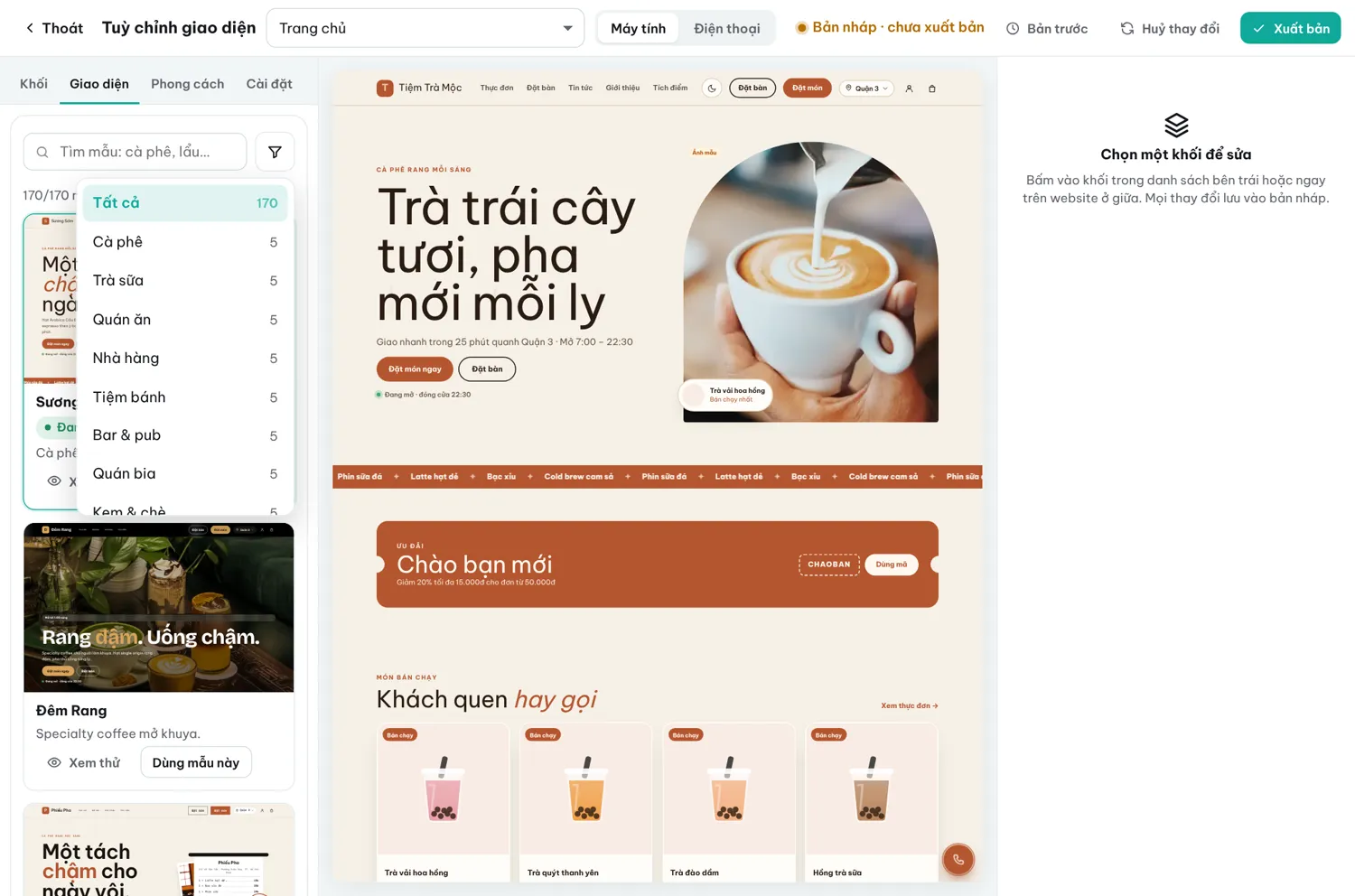
- Tab Giao diện trong trình chỉnh (cạnh Khối, Phong cách, Cài đặt): đủ 170 mẫu, ô tìm và nút lọc (biểu tượng phễu) theo loại quán. Bấm ảnh hoặc Xem thử để mở xem cả website bằng dữ liệu mẫu; Dùng mẫu này hỏi Giữ nội dung của quán (chỉ đổi màu, phông, kiểu từng khối) hoặc Dùng nội dung của mẫu (tiêu đề, dòng giới thiệu, câu chuyện, tiêu đề các khối theo mẫu; thực đơn, giá, thư viện ảnh, khối thêm giữ nguyên). Mẫu vào bản nháp, bấm Xuất bản mới lên website.
- Đổi mẫu một khối: ô Mẫu: … ở cột phải luôn nằm trên cùng khi cuộn danh sách mẫu, bấm vào là thu gọn. Lọc mẫu (Mới, Cơ bản, Tối giản…) bằng nút phễu cạnh ô Mẫu.
- Thẻ Nội dung theo đúng mẫu: mỗi mẫu chỉ hiện ô nó dùng (tiêu đề, dòng nhỏ, câu chuyện, chữ ký, nút, ảnh). Ô mà mẫu không dùng (vd ảnh ở mẫu Câu chuyện chỉ có chữ) được thay bằng câu giải thích; muốn dùng thì đổi mẫu. Ở mẫu Câu chuyện "Phim cuộn", ảnh của quán là khung đầu tiên của dải phim.
- Ảnh tải lên website (ảnh đầu trang, câu chuyện, đặt bàn, ảnh khối, thư viện ảnh) được giữ tới 2000px, nén WebP chất lượng cao để hiện nét trên màn hình lớn; ảnh lớn hơn nên tốn dung lượng gói hơn. Ảnh đã tải trước 23/11 muốn nét hơn thì tải lại.
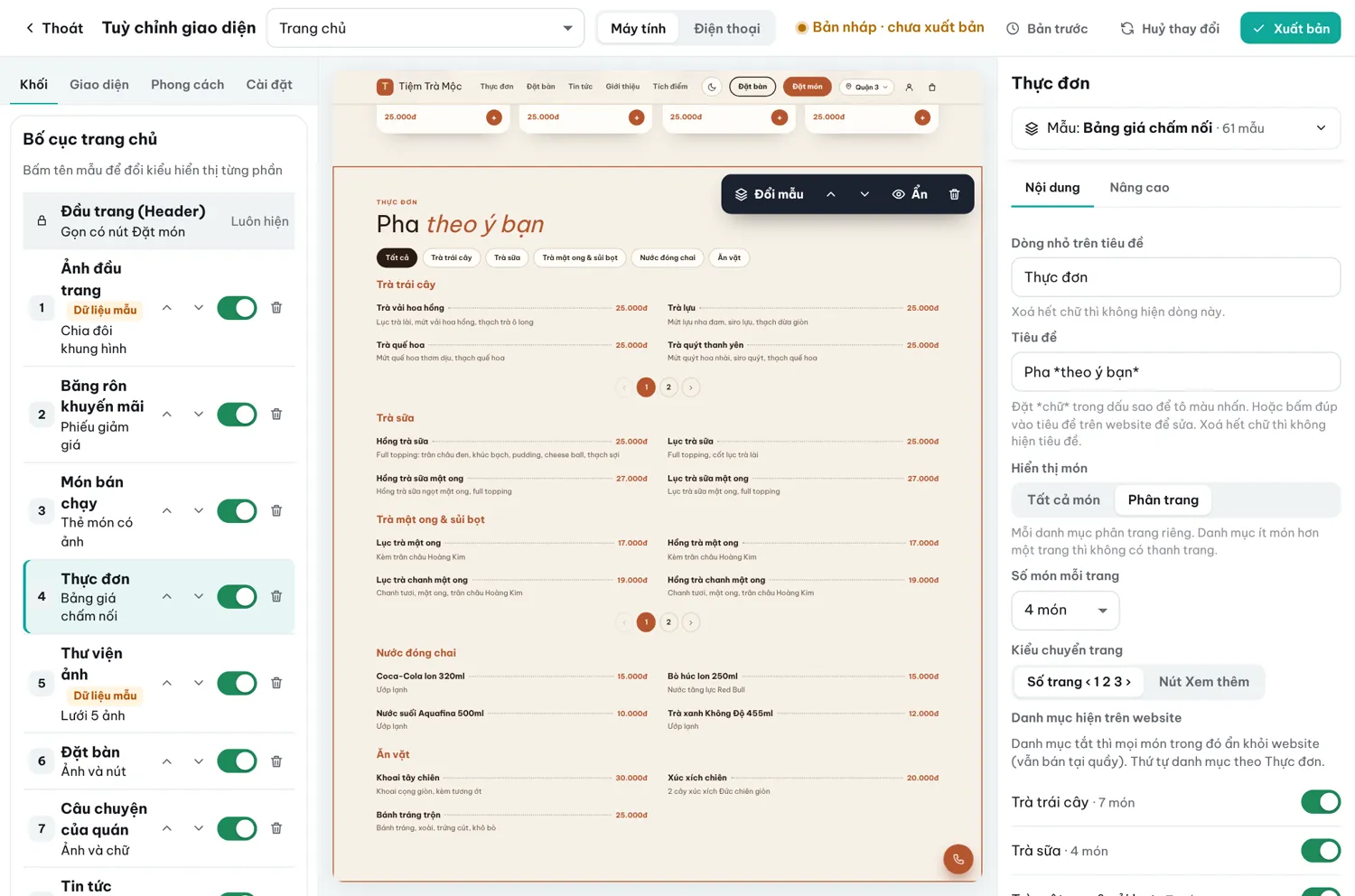
- Khối Thực đơn › Nội dung › Hiển thị món: Tất cả món hoặc Phân trang. Phân trang thì chọn Số món mỗi trang và Kiểu chuyển trang (số trang ‹ 1 2 3 › hoặc nút Xem thêm). Mỗi danh mục phân trang riêng; danh mục ít món hơn một trang thì không có thanh trang. Áp cho mọi mẫu Thực đơn, cả trang chủ và trang Thực đơn.
- Dữ liệu mẫu: khối còn dùng nội dung mẫu của mẫu website (chưa có câu chuyện, chưa có ảnh thư viện, khối Video chưa có video, chưa có ảnh đầu trang) có nhãn cam Dữ liệu mẫu ở danh sách khối và trên website trong trình chỉnh. Không chặn Xuất bản: khách thấy nội dung mẫu (không có nhãn) tới khi bạn thay.
- Hoàn thiện website (dưới danh sách khối): Logo & tên quán, Ảnh đầu trang, Thực đơn có ảnh món, Câu chuyện, Thư viện ảnh đủ số ô của mẫu, Giờ mở cửa & địa chỉ, khối Video (nếu có). Bấm Sửa ở mục chưa xong để mở đúng khối.
Trên điện thoại, trình chỉnh có thanh dưới Khối / Xem / Sửa khối để chuyển giữa 3 cột; chọn một khối là sang Sửa khối.
Các trang chỉnh được
- Trang chủ: mọi khối như phần Bố cục trang chủ bên dưới.
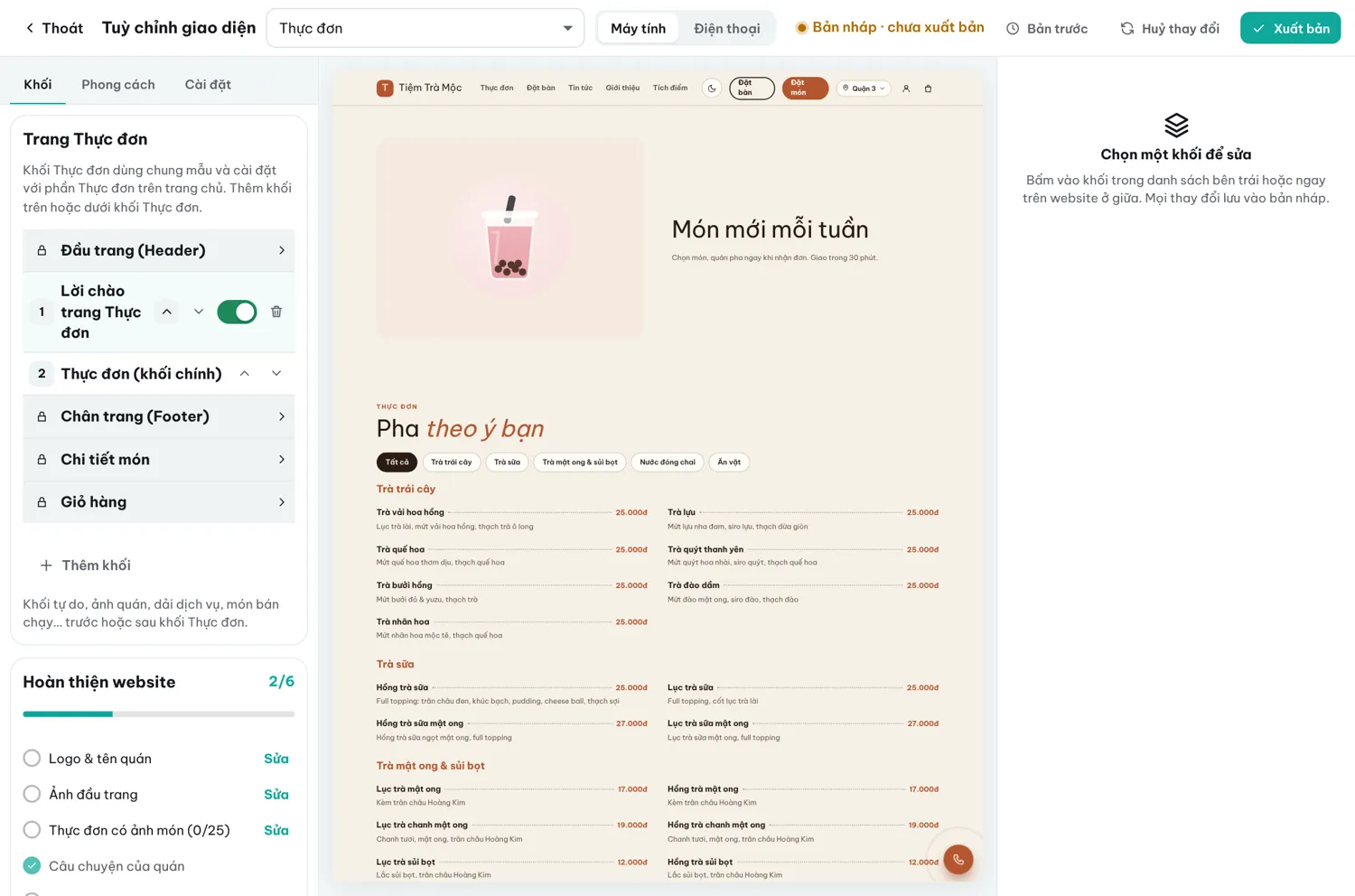
- Thực đơn: trang riêng của thực đơn (xem mục Trang Thực đơn bên dưới): khối chính Thực đơn (mẫu, danh mục hiện, ảnh món), Thêm khối trên hoặc dưới khối Thực đơn, Chi tiết món (khi khách bấm vào món) và Giỏ hàng.
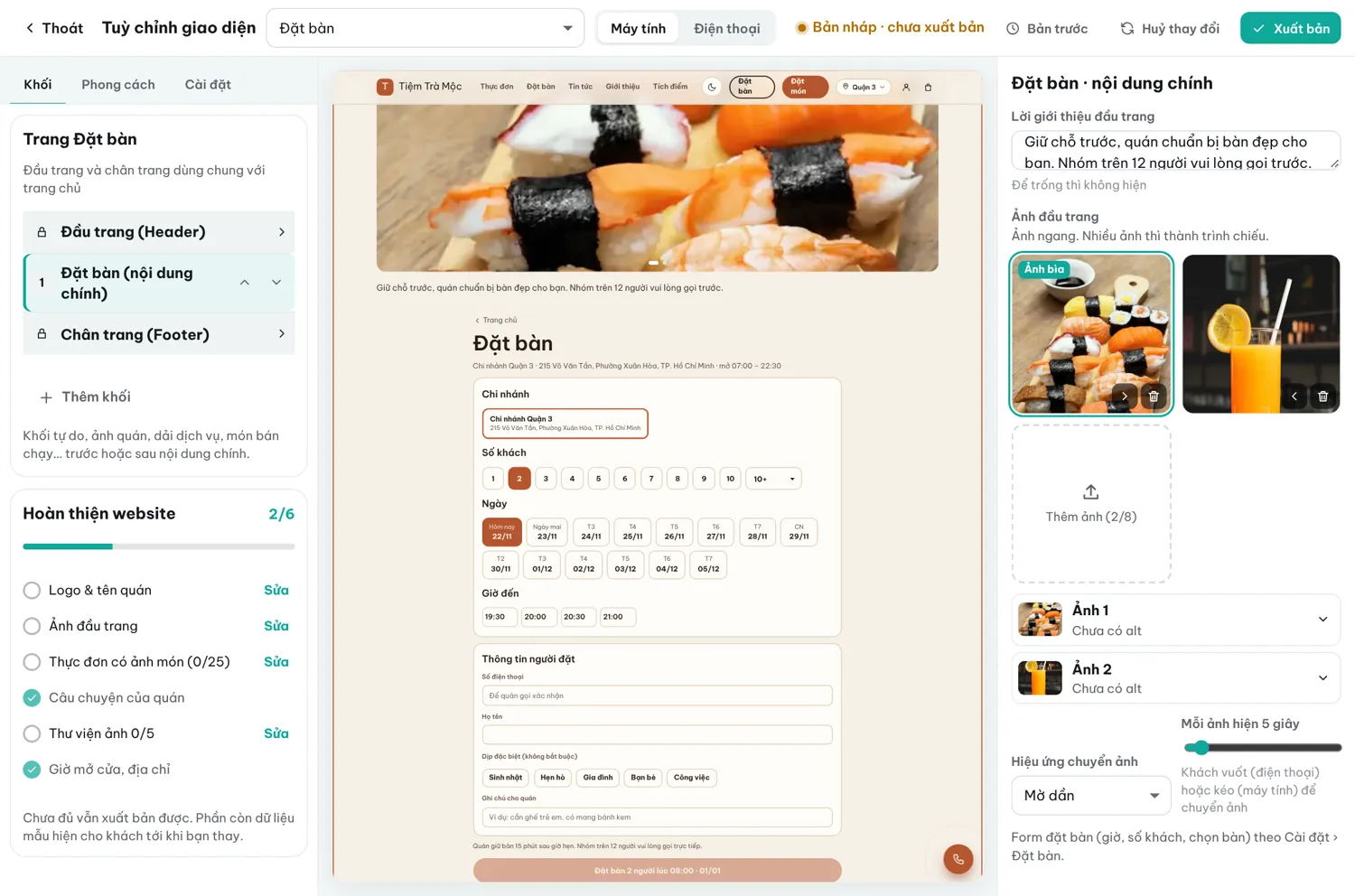
- Đặt bàn, Blog, Trang nội dung: khối nội dung chính có Lời giới thiệu đầu trang và Ảnh đầu trang (nhiều ảnh thì thành trình chiếu); Thêm khối (khối tự do, ảnh quán, dải dịch vụ, món bán chạy…) trước hoặc sau nội dung chính. Khối thêm của trang nào chỉ hiện ở trang đó. Đầu trang, chân trang dùng chung mọi trang.
Trang Thực đơn
Website có trang Thực đơn riêng ở tenquan.btafnb.com/thuc-don; mở theo danh mục thì đường dẫn có tên danh mục, ví dụ /thuc-don/tra-sua (gửi link này cho khách để mở đúng nhóm món).
- Trang chỉ có khối chính Thực đơn kèm ô tìm món. Khối Thực đơn dùng chung mẫu và cài đặt (danh mục hiện, món hiển thị, ảnh món) với phần Thực đơn trên trang chủ.
- Thêm khối (khối tự do, ảnh quán, dải dịch vụ, món bán chạy…) rồi bấm mũi tên Lên / Xuống để đặt trên hoặc dưới khối Thực đơn; công tắc để ẩn tạm. Khối thêm của trang Thực đơn không hiện ở trang chủ.
- Nút Đặt món / Xem thực đơn ở các mẫu, icon tìm món, tab Thực đơn ở thanh dưới trên điện thoại (cả app của quán) đều mở trang Thực đơn. Bật Thực đơn dạng trình chiếu (mục bên dưới) thì các nút này vẫn mở popup trình chiếu như trước.
- Trang chủ vẫn giữ phần Thực đơn; muốn trang chủ gọn, tắt phần Thực đơn ở Bố cục trang chủ (công tắc ở dòng Thực đơn).
- Menu đầu trang / chân trang do quán tự làm: chọn Liên kết tới là Trang Thực đơn, Phần Thực đơn trên trang chủ (cuộn tới phần Thực đơn ở trang chủ; tự ẩn khi trang chủ tắt phần này) hoặc Một danh mục món (mở trang Thực đơn đúng danh mục).
Thư viện ảnh của quán
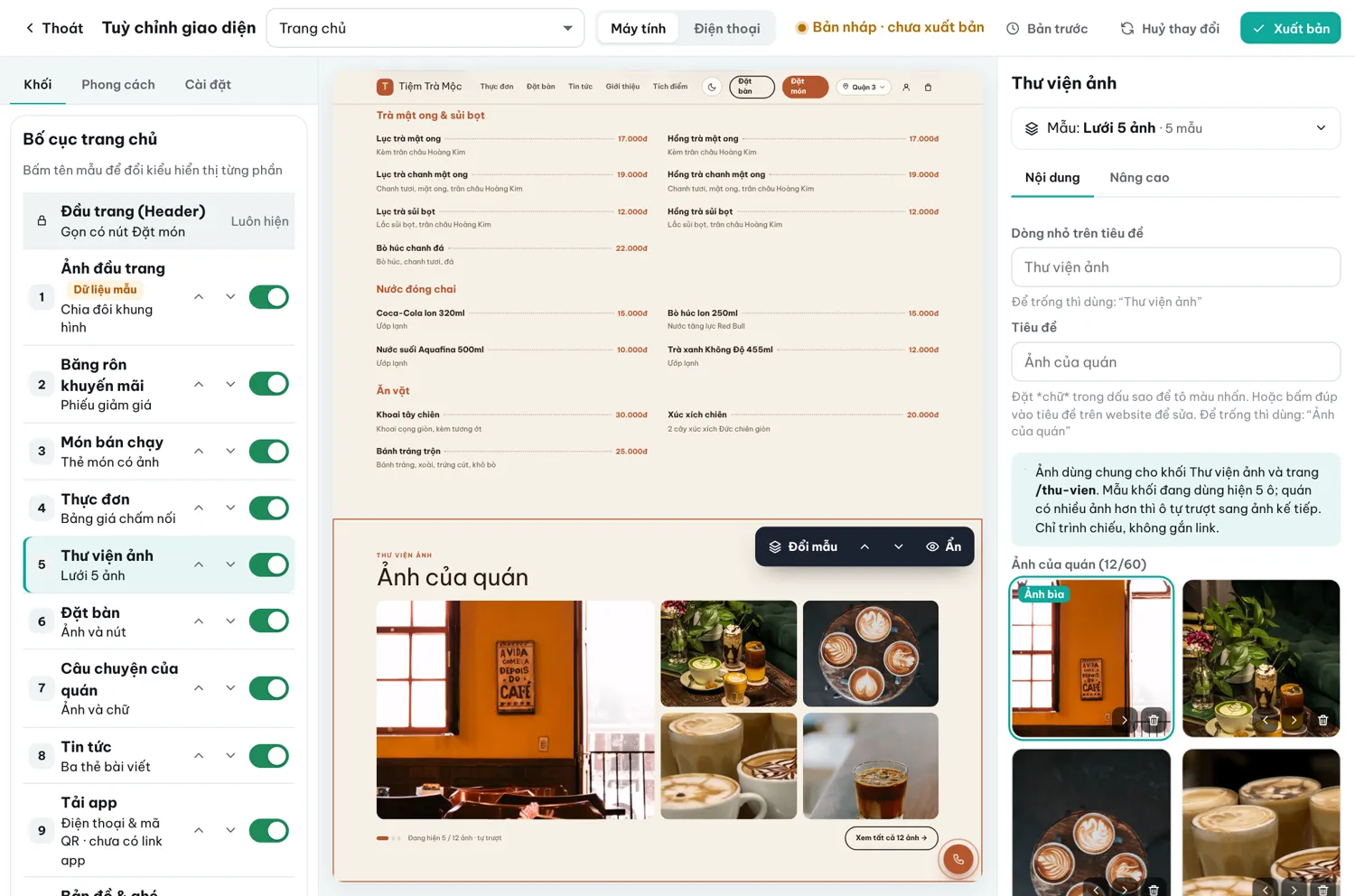
Khối Thư viện ảnh (trang chủ) và trang Thư viện ảnh (tenquan.btafnb.com/thu-vien) dùng chung một bộ ảnh: bấm khối Thư viện ảnh (hoặc chọn trang Thư viện ảnh trong trình chỉnh), thẻ Nội dung:
- Ảnh của quán: tối đa 60 ảnh, kéo thả nhiều ảnh cùng lúc, mũi tên đổi thứ tự. Mỗi ảnh đặt chú thích và album (Không gian, Món, Sự kiện, Khác).
- Mỗi mẫu khối hiện số ô riêng (Lưới 5 ảnh, Lưới 9 ảnh, Dải 4 ảnh, Polaroid, Toàn khung). Quán có nhiều ảnh hơn số ô thì từng ô tự trượt sang ảnh kế tiếp (Mỗi lượt 2–15 giây, tắt được); dưới khối có chấm vị trí, dòng "Đang hiện 5 / 28 ảnh" và nút Xem tất cả … ảnh mở trang Thư viện ảnh (tắt được).
- Ảnh chỉ để trình chiếu, không gắn link.
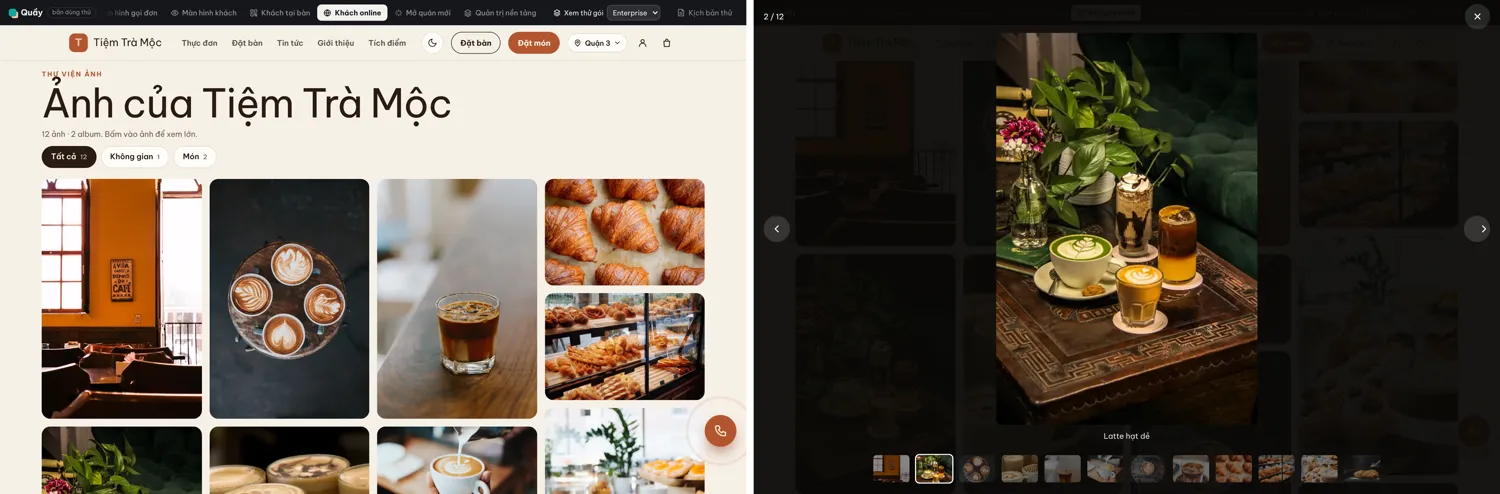
- Trang Thư viện ảnh: ảnh xếp so le, lọc theo album, Xem thêm ảnh (24 ảnh mỗi lần). Bấm một ảnh để xem lớn: mũi tên trước / sau (hoặc phím ← →), số thứ tự, chú thích, dải ảnh nhỏ; trên điện thoại vuốt trái / phải để đổi ảnh, vuốt xuống để đóng.
- Chưa có ảnh nào: website hiện ảnh mẫu của mẫu website (nhãn Dữ liệu mẫu trong trình chỉnh).
Khối Video
Thêm phần › Video (trang chủ hoặc trang con): dán link YouTube hoặc chọn / tải lên video MP4 của quán (tối đa 50MB, 60 giây, lưu chung Thư viện nội dung với màn hình khách). Video tự phát khi tắt tiếng, lặp lại (tắt được), không có nút phát. Ảnh bìa hiện trong lúc video đang tải. Chưa có video thì khối hiện ảnh chuyển động mẫu (nhãn Dữ liệu mẫu trong trình chỉnh).
Ô ảnh nhiều ảnh, trình chiếu
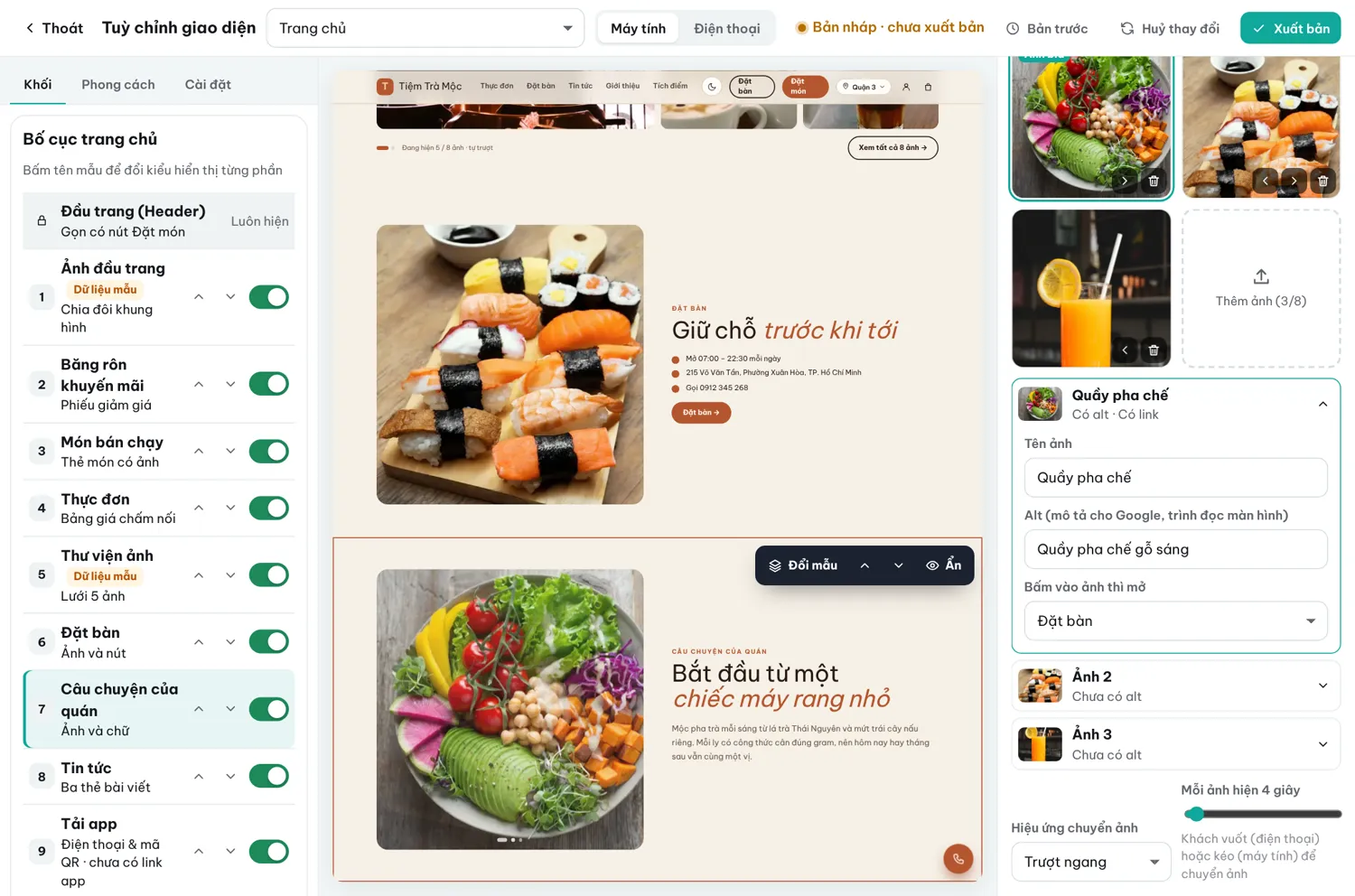
Ảnh đầu trang (Ảnh của quán), ảnh câu chuyện, ảnh đặt bàn, ảnh riêng của một phần, ảnh khối tự do, ảnh đầu các trang con đều nhận tối đa 8 ảnh:
- Bấm từng ảnh để đặt Tên ảnh, Alt (mô tả cho Google và trình đọc màn hình) và Bấm vào ảnh thì mở (thực đơn, một món, danh mục, đặt bàn, trang, bài viết, gọi điện, Zalo, link ngoài).
- Từ 2 ảnh trở lên: chọn Hiệu ứng chuyển ảnh (16 kiểu: mờ dần, trượt ngang, trượt lên, phóng to, Ken Burns, lật, khối xoay, quét ngang, vòng tròn mở…) và Mỗi ảnh hiện 3–30 giây. Khách vuốt (điện thoại) hoặc kéo (máy tính) để chuyển ảnh, chấm dưới ảnh để chọn.
- Bỏ một ảnh khỏi ô không xoá file ảnh (bản đang chạy và bản trước còn dùng).
Chữ, nút, món và khoảng cách của từng khối
Mọi chỉnh ở đây chỉ đổi khối đang chọn, các khối khác giữ kiểu của mẫu. Ô nào để trống thì dùng kiểu của mẫu.
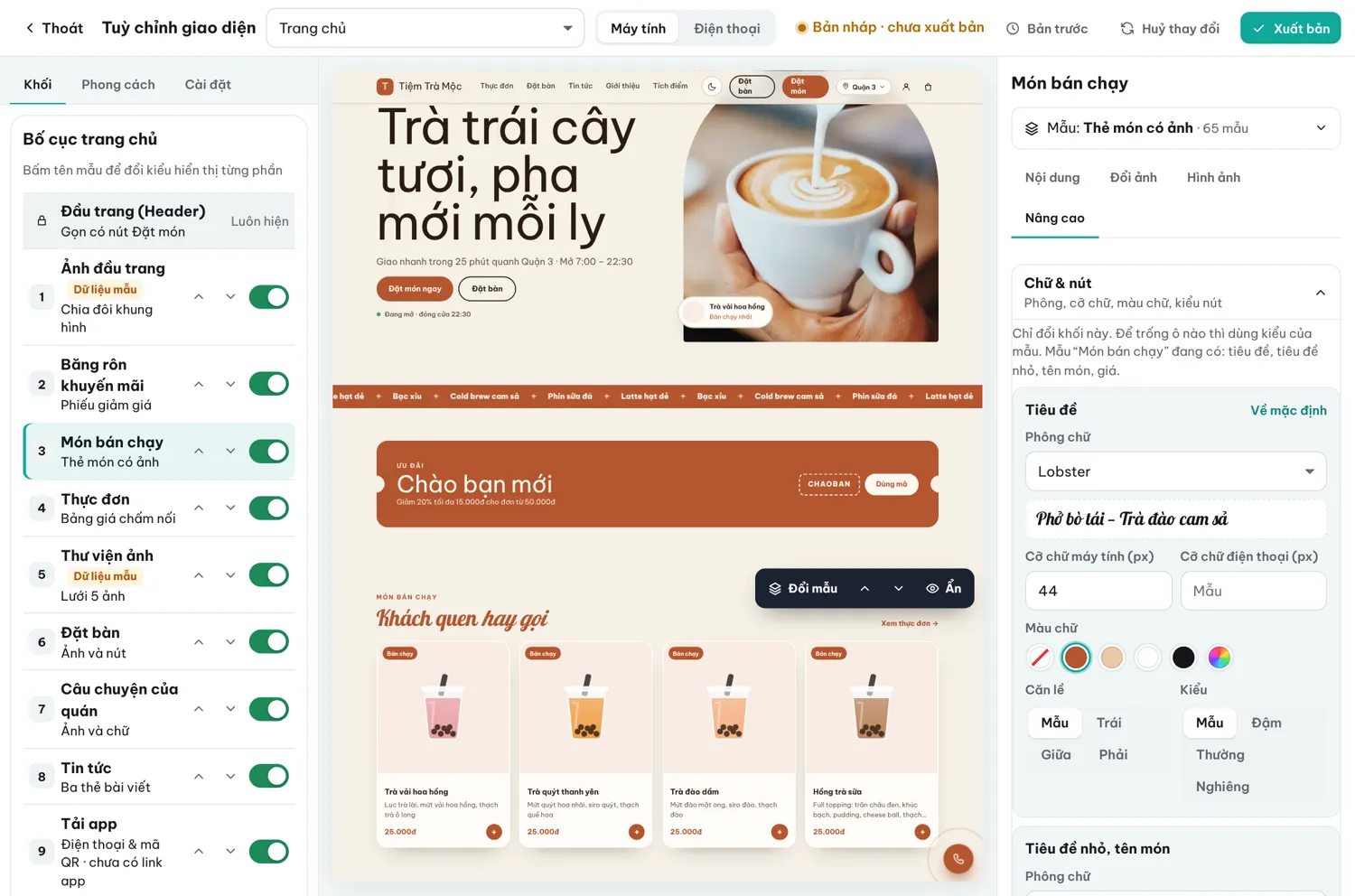
- Thẻ Chữ & nút chỉ liệt kê thành phần mẫu đang dùng có: Tiêu đề, Tiêu đề nhỏ, tên món, Đoạn chữ, mô tả, Giá, Nút.
- Chữ: Phông chữ (hơn 60 phông Google có đủ dấu tiếng Việt, có dòng chữ mẫu), Cỡ chữ máy tính / điện thoại (px, điện thoại để trống thì tự nhỏ hơn máy tính), Màu chữ (theo giao diện, màu chính, màu nhấn, trắng, đen hoặc màu khác tuỳ chọn), Căn lề, Đậm / Thường / Nghiêng. Về mặc định bỏ hết chỉnh của phần đó.
- Nút: Màu nút, Màu chữ trên nút, Kiểu nút (nền đặc / viền), Bo góc (px).
- Thẻ Nội dung của khối có ảnh món (món bán chạy, thực đơn, câu chuyện, đặt bàn…): Món hiển thị trong khối này: theo mẫu, món bán chạy, món mới, theo danh mục (bấm chọn một hay nhiều danh mục) hoặc chọn từng món (sắp thứ tự), kèm số món tối đa. Mẫu hiện ảnh món vẫn giữ tuỳ chọn Đổi ảnh / Hình ảnh như trước.
- Khối thêm (Câu chuyện, Đặt bàn…) có đoạn chữ riêng và ảnh riêng (tải một hoặc nhiều ảnh) chỉ cho khối đó; để trống thì dùng dữ liệu chung của quán.
- Thẻ Nền & khoảng cách: kéo thanh hoặc nhập số px cho khoảng cách phía trên / phía dưới, riêng máy tính và điện thoại.
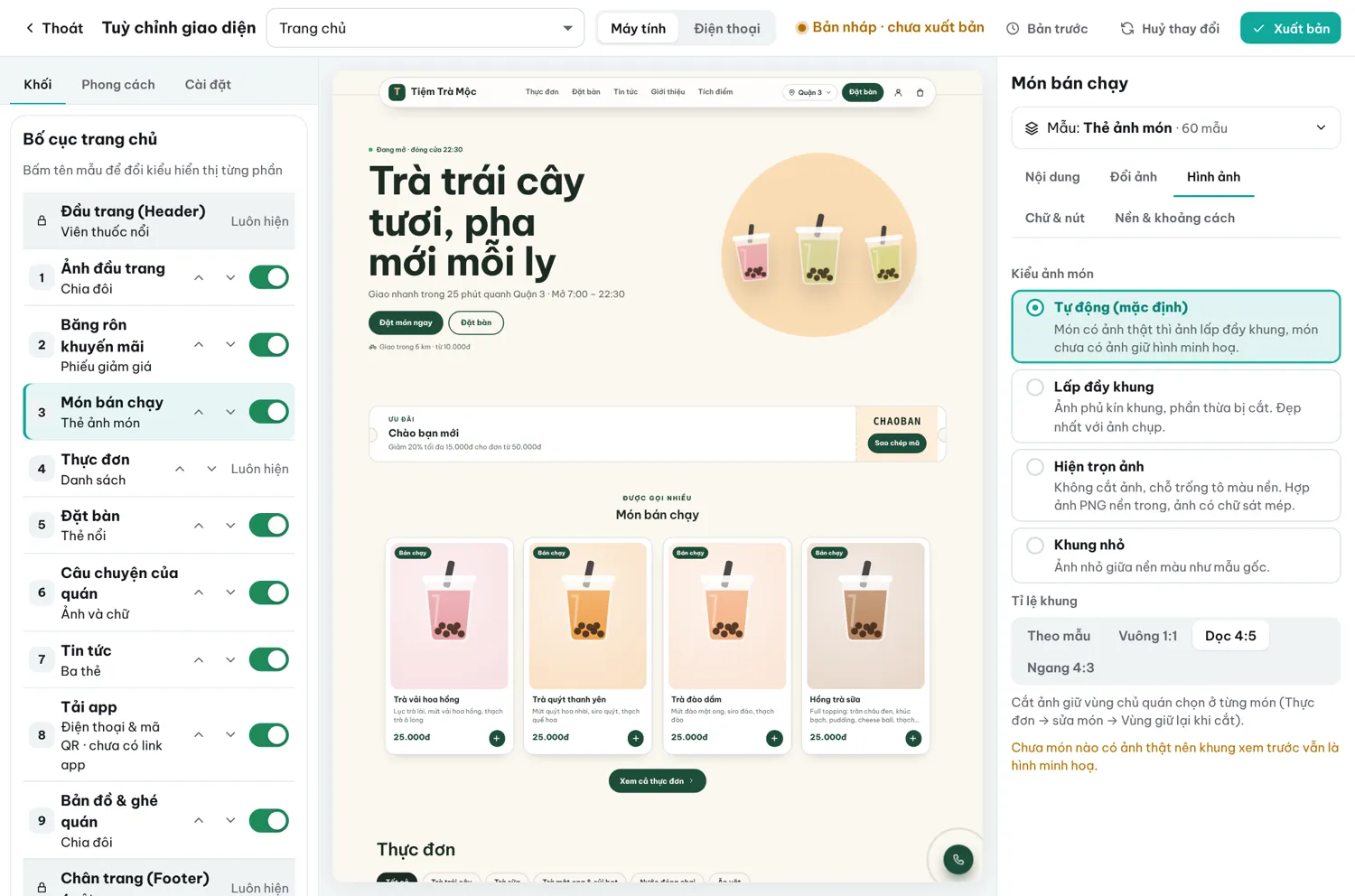
Thẻ Hình ảnh của khối có ảnh món (ảnh đầu trang, ưu đãi, món bán chạy, thực đơn):
- Kiểu ảnh món: tự động, lấp đầy khung, hiện trọn ảnh, khung nhỏ.
- Tỉ lệ khung: Theo mẫu (mặc định, giữ khung của mẫu), Vuông 1:1, Dọc 4:5, Ngang 4:3. Chọn tỉ lệ thì khung ảnh mọi thẻ món của khối đổi theo, cả các mẫu của 20 giao diện mới.
- Mẫu giữ khung ảnh riêng (ảnh tròn, ảnh phủ cả thẻ, ảnh nhỏ trong dòng…) không hiện ô tỉ lệ mà ghi rõ lý do; muốn đổi tỉ lệ thì chọn mẫu có thẻ ảnh vuông / chữ nhật.
Khối Google Review
Thêm khối › Google Review (trang chủ hoặc trang con): khách chấm 1–5 sao ngay trên website.
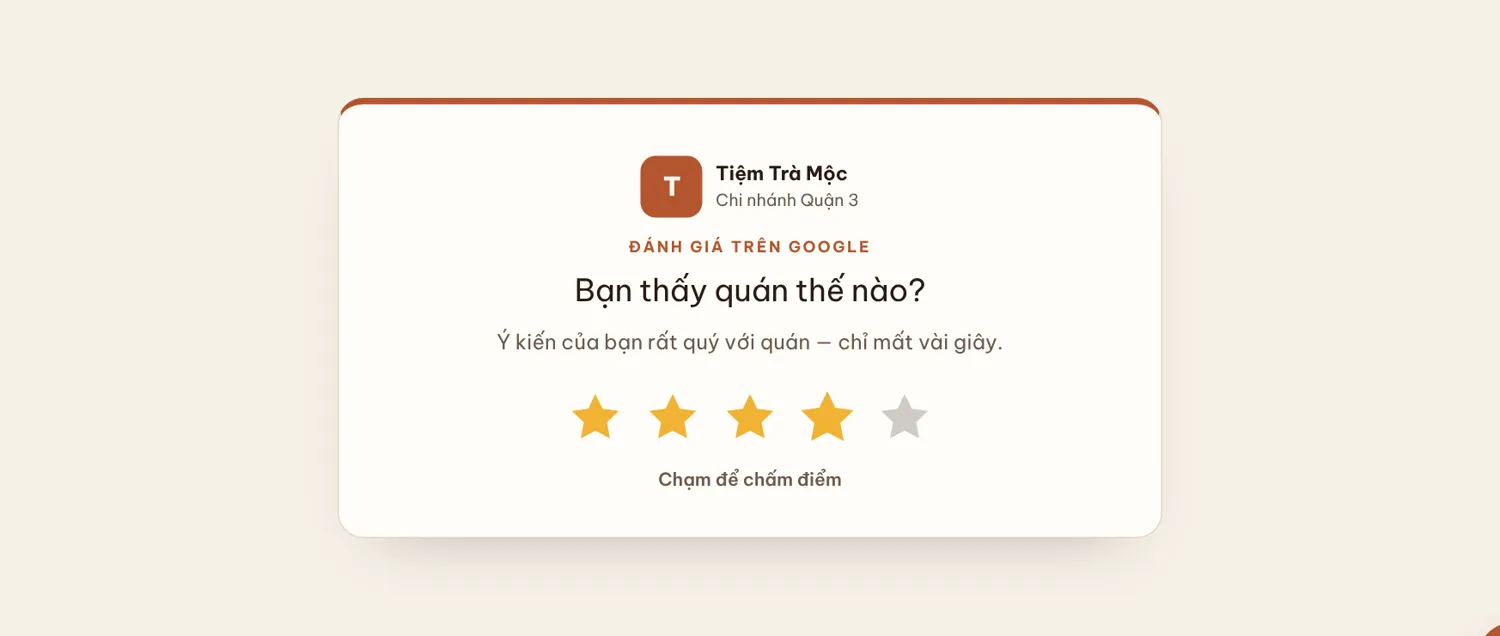
- 4–5 sao (đổi mốc 3 / 4 / 5 sao ở thẻ Nội dung): hiện nút Viết đánh giá trên Google mở trang đánh giá Google của chi nhánh khách đang chọn, tự mở sau 2 giây (tắt được).
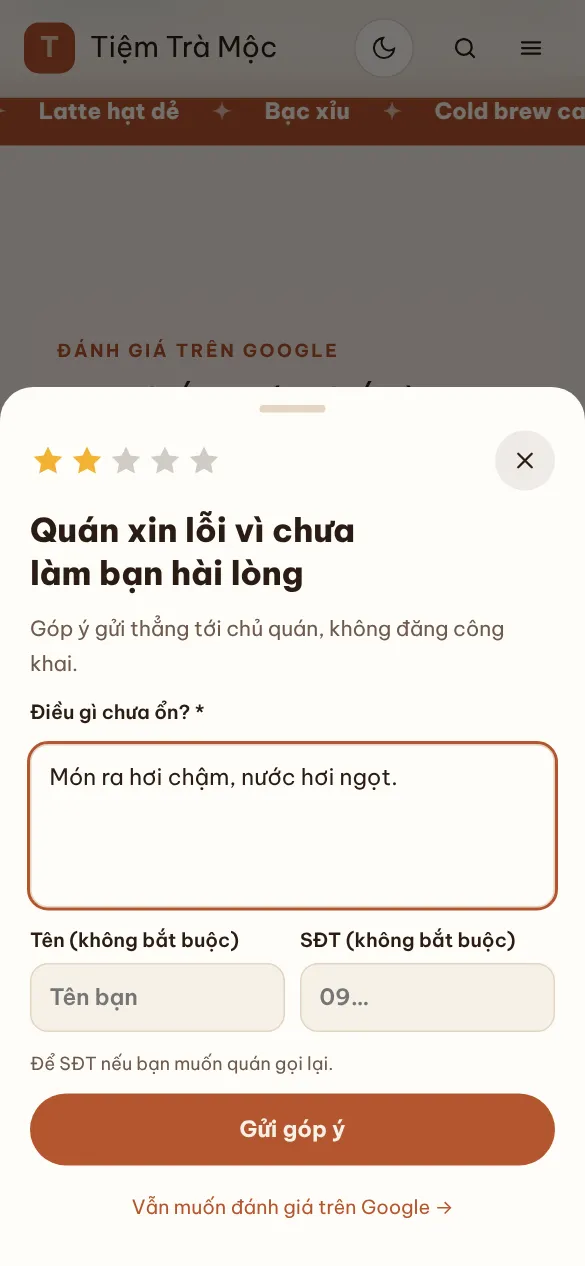
- 1–3 sao: hiện tờ góp ý cho quán — nội dung (bắt buộc), tên và SĐT (không bắt buộc; thành viên đã đăng nhập được điền sẵn). Góp ý gửi thẳng cho quán, không đăng công khai.
- Mọi mức sao đều mở Google: bỏ tờ góp ý, mọi khách đều sang Google.
- 3 mẫu: Thẻ giữa · sao lớn, Dải ngang (chữ trái, 5 ô sao phải), Thẻ có mã QR (mã QR mở trang đánh giá Google; trong trình chỉnh có nút Tải mã QR để in đặt bàn).
Lấy link đánh giá Google: vào Google Business Profile của chi nhánh (business.google.com hoặc tìm tên quán trên Google khi đã đăng nhập tài khoản quản lý) › Đọc bài đánh giá / Nhận thêm bài đánh giá › Sao chép đường liên kết (dạng g.page/r/…/review). Dán vào ô của từng chi nhánh ở thẻ Nội dung của khối. Hệ thống chỉ nhận link của Google; chi nhánh chưa có link thì khách chỉ gửi được góp ý.
Góp ý xem ở Khách hàng › Góp ý (bài Danh sách khách hàng). Quán nhận thông báo "Góp ý mới" (bật / tắt ở Cài đặt › Thông báo › Khách gửi góp ý). Máy chủ chỉ nhận đánh giá khi website đã xuất bản có khối Google Review và chi nhánh đang mở.
Nền trang web
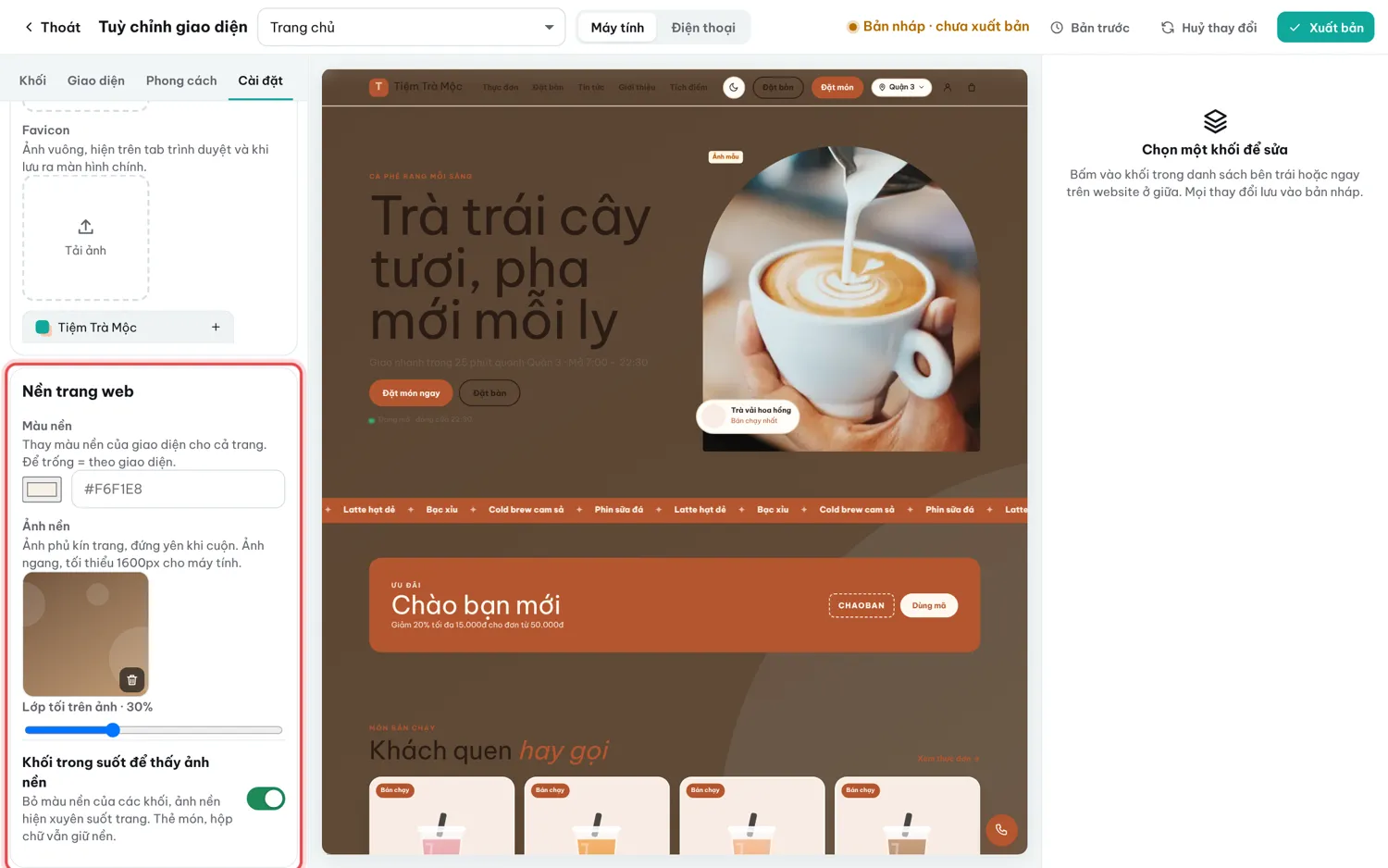
Trình chỉnh › thẻ Cài đặt › Nền trang web:
- Màu nền: thay màu nền của giao diện cho cả trang (để trống = theo giao diện).
- Ảnh nền: ảnh phủ kín trang, đứng yên khi cuộn; Lớp tối trên ảnh 0–90% để chữ dễ đọc.
- Khối trong suốt để thấy ảnh nền: bỏ màu nền của các khối để ảnh nền hiện xuyên suốt; thẻ món, hộp chữ vẫn giữ nền.
Mẫu và phong cách
Trong trình chỉnh, thẻ Phong cách:
- Bấm Chọn mẫu khác để chọn mẫu hợp loại quán, hoặc chọn ở Thư viện giao diện.
- Chỉnh Màu chính, Màu nền, Màu nhấn, Phông tiêu đề, Phông nội dung, Bo góc, Nút bấm, Hiệu ứng chuyển động, Nền tối (nền đen #000; chế độ khách thấy khi mới vào; khách vẫn tự đổi bằng nút ☀ / ☾). Với mẫu mới, màu chính đổi thì dùng cho cả chế độ sáng lẫn tối.
- Mẫu nào cũng có thể đổi riêng từng khối sang mẫu khác (của bộ mới hoặc các mẫu khối cũ vẫn giữ).
Phần Tải app
Khi quán có app cho khách, vào Bố cục trang chủ › Tải app, bấm sửa nội dung, dán Link App Store và Link Google Play. Website hiện nút tải app và mã QR; khách quét mã sẽ được đưa thẳng tới App Store hoặc Google Play đúng loại máy. Chưa nhập link thì phần này tự ẩn.
Trên điện thoại
Website trên điện thoại theo bố cục của mẫu đang chọn, tự xếp gọn cho màn hình nhỏ; thanh dưới cùng có Trang chủ, Đặt bàn, Thực đơn, Tài khoản, nằm thấp như thanh tab của app: trên trình duyệt chừa khe nhỏ với thanh địa chỉ, trong app của quán thì sát đáy màn.
- Tab Tài khoản (máy tính: biểu tượng tài khoản trên đầu trang) mở menu: Đơn của tôi, Đặt chỗ của tôi, Đăng ký thành viên, Đăng nhập. Thành viên đã đăng nhập thấy thêm Thành viên (điểm, mã QR, quà), Thông báo, Đăng xuất; thông báo mới hiện số trên chuông ở đầu trang.
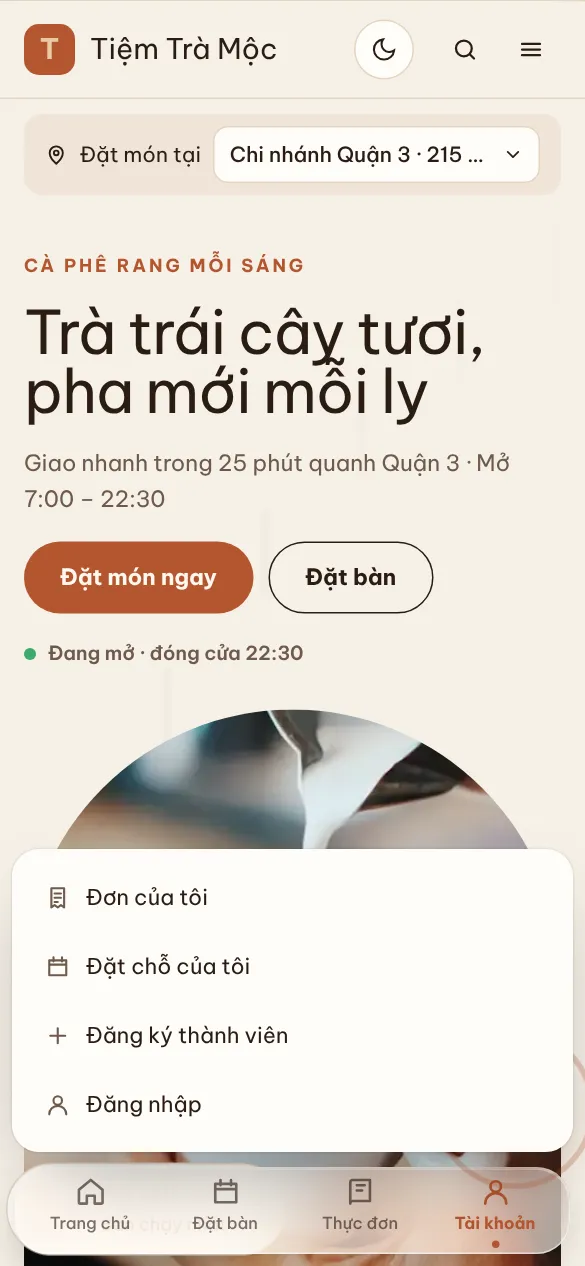
- Đặt chỗ của tôi: các lượt đặt bàn khách đã gửi từ máy đó (và mọi lượt của thành viên đang đăng nhập) với giờ, số người, chi nhánh, trạng thái (Chờ quán xác nhận, Đã giữ bàn, Đã huỷ kèm lý do…), chia Sắp tới / Đã qua.
- Trang thanh toán trên điện thoại và mọi trang trong app của quán không hiện chân trang website.
- Khối Bản đồ & ghé quán: dán Mã nhúng Google Maps (Chân trang › Bản đồ) thì mẫu nào cũng có bản đồ (mẫu không có ô bản đồ thì bản đồ nằm dưới nội dung). Nút Chỉ đường và chi nhánh trong danh sách mở Google Maps chỉ đường tới đúng chi nhánh.
- Chân trang: mỗi kênh mạng xã hội / giao đồ ăn có ô vuông để tải biểu tượng riêng (chưa tải thì hiện chữ cái đầu); bấm kênh mở đúng trang (Zalo theo số điện thoại). Dòng bản quyền hiện đúng chữ quán nhập.
- Logo & favicon chỉnh ở thẻ Cài đặt của trình chỉnh giao diện (khối Đầu trang còn nút Đặt bàn / Đặt món).
- Khối Tải app chỉ hiện trên website khi đã có link App Store / Google Play; trong trình chỉnh vẫn thấy khối kèm lời nhắc nhập link.
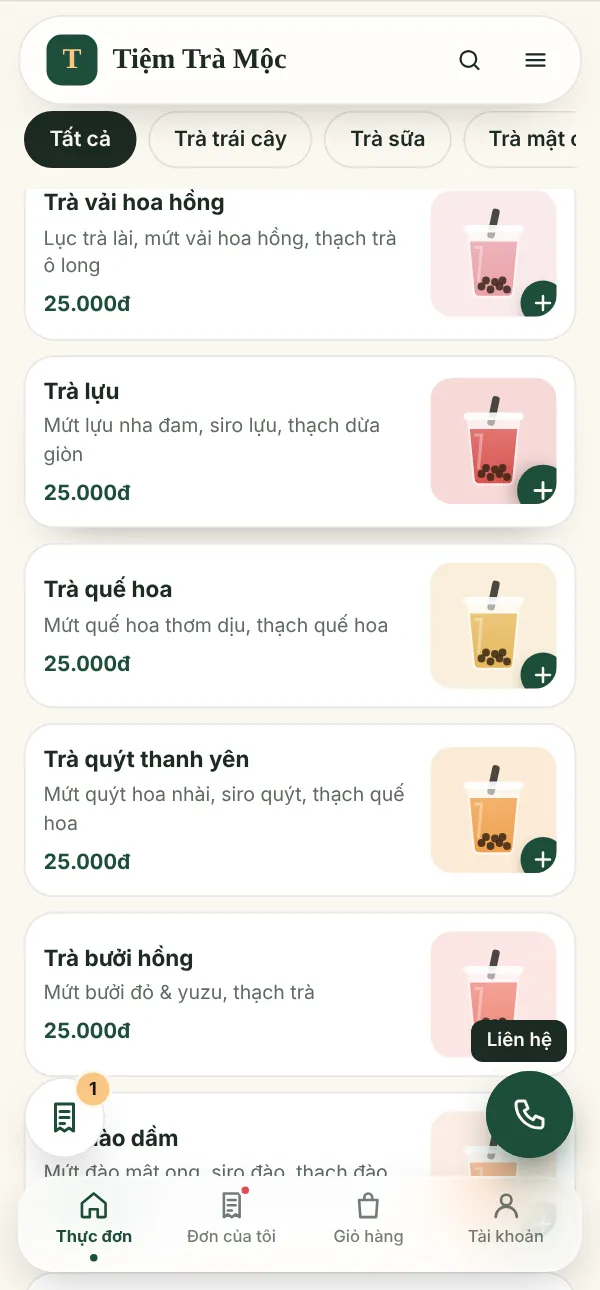
- Khách cuộn xuống giữa phần Thực đơn (mẫu nào cũng vậy): khi dải danh mục của mẫu đã khuất, dải danh mục gọn hiện ngay dưới đầu trang (không trùng 2 dải), chạm để đổi danh mục; ra khỏi phần Thực đơn thì dải tự ẩn.
- Món bán chạy kiểu Vòng xoay 3D, Lật bìa: vuốt (điện thoại) hoặc kéo chuột (máy tính) sang trái / phải để chuyển món.
- Nút liên hệ (gọi điện, Zalo…): khách giữ và kéo nút sang chỗ khác nếu nút che nội dung; thả ra thì nút bám mép trái hoặc phải gần nhất, máy khách nhớ vị trí cho lần sau.
- Ô Chữ gợi ý cạnh nút để trống (mặc định từ 20/11/2026): chỉ hiện nút tròn. Gõ chữ nếu muốn hiện nhãn cạnh nút.
- Giỏ hàng trên điện thoại là bubble tròn kèm số món, chỉ hiện khi giỏ có món; mặc định nằm ngay trên bubble Xem thực đơn (góc trái). Khách giữ và kéo bubble đi chỗ khác, máy khách nhớ vị trí. Bấm để mở giỏ. Tab Đặt bàn mở trang Đặt bàn (đặt xong trang cuộn lên đầu để thấy thông tin xác nhận) (quán chưa nhận đặt bàn online thì trang ghi số điện thoại để gọi). Máy tính giữ thanh Xem giỏ hàng.
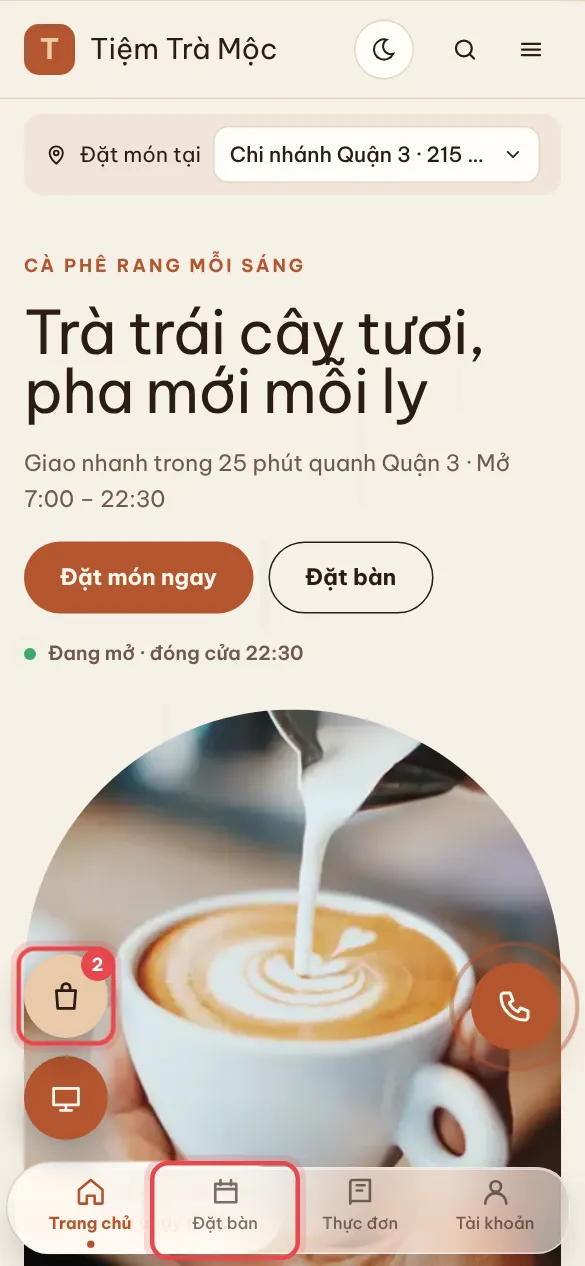
- Đơn đang xử lý: khách có đơn chưa xong thấy nút tròn hình hoá đơn kèm số đơn (điện thoại: góc phải, trên nút liên hệ; máy tính: góc trái) (số chuyển xanh khi có đơn đã xong). Bấm để xem đơn.
Ưu đãi và thanh toán
- Khách bấm Đặt ngay ở một ưu đãi có mã: giỏ đã có món thì vào thẳng trang thanh toán, mã tự áp dụng; giỏ trống thì website giữ mã, khách chọn món xong thanh toán là mã tự áp. Mã chưa dùng được (chưa đủ đơn tối thiểu, hết lượt…) thì báo ngay lý do.
- Trang thanh toán nhớ tên, số điện thoại, địa chỉ, ghi chú, mã khách đã nhập trên máy đó: thoát ra hay tải lại trang vẫn còn. Đặt xong, ghi chú và mã được xoá, tên / số điện thoại / địa chỉ giữ cho lần sau.
Thực đơn dạng trình chiếu (popup)
Muốn khách vào website thấy ngay thực đơn dạng sách lật trang, thẻ món… hiện đè lên website: chọn kiểu ở dòng Website & app khách trong Trình chiếu menu. Khách đóng được để xem website, nút Xem thực đơn luôn hiện để mở lại.
Trang chi tiết món và giỏ hàng
Trong trình chỉnh, chọn trang Thực đơn rồi khối Chi tiết món / Giỏ hàng:
- Trang chi tiết món (khi khách bấm vào món): Hộp giữa màn hình, Kiểu app (ảnh lớn, toàn màn hình trên điện thoại) hoặc Chia đôi (ảnh bên trái, lựa chọn bên phải; điện thoại tự xếp dọc).
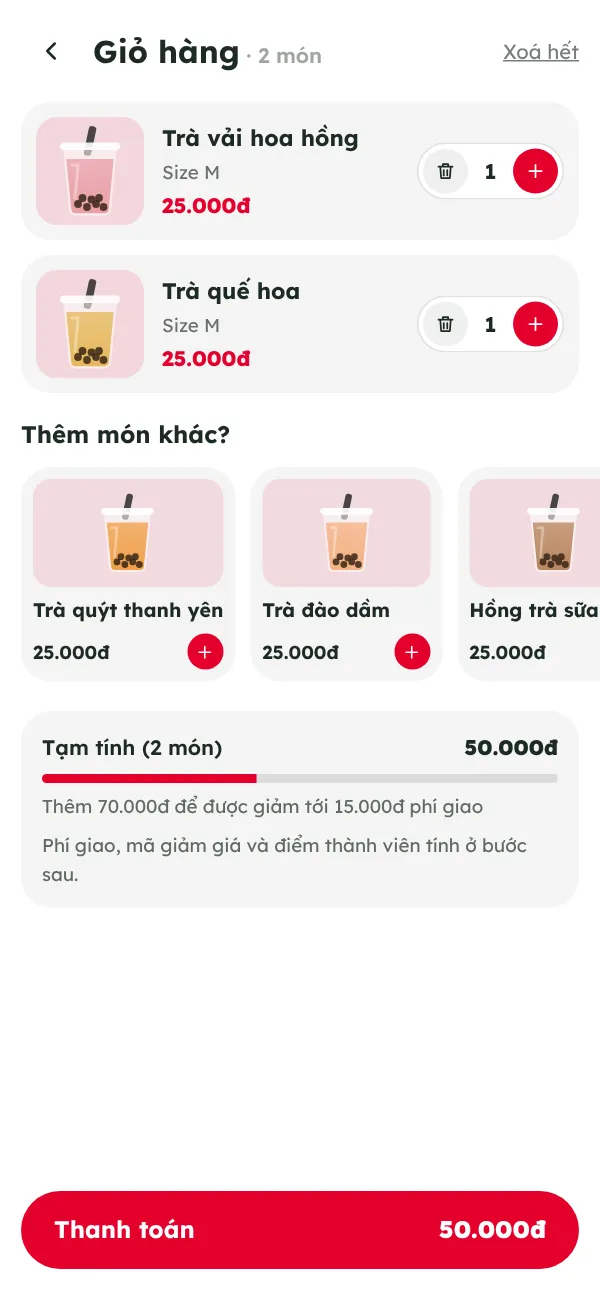
- Giỏ hàng: Ngăn kéo bên cạnh hoặc Kiểu app (thẻ món có ảnh và nút +/−, gợi ý thêm món, nút thanh toán luôn ở dưới).
- Bước thanh toán giữ nguyên các bước, chỉ đổi giao diện theo kiểu giỏ hàng. Mẫu nhóm Mới phối sẵn kiểu phù hợp; mẫu cũ giữ kiểu cũ.
Bố cục trang chủ
Trang chủ gồm các phần: đầu trang, ảnh đầu trang, băng rôn khuyến mãi, món bán chạy, thực đơn, câu chuyện của quán, thư viện ảnh, đặt bàn, tin tức, tải app, bản đồ & ghé quán, chân trang. Trong trình chỉnh, chọn trang Trang chủ, thẻ Khối; bấm một phần (ở danh sách hoặc trên website) rồi sửa ở cột phải:
- Mẫu: đổi kiểu hiển thị (hơn 50 mẫu mỗi phần).
- Nội dung: đổi chữ, ảnh.
- Bật / tắt, kéo đổi thứ tự (trừ đầu trang, chân trang). Phần Thực đơn cũng tắt được: khách vẫn xem thực đơn ở trang Thực đơn.
- Trong ô sửa, thẻ Đổi ảnh (ưu đãi, món bán chạy, thực đơn, đặt bàn, câu chuyện, tải app, bản đồ): chọn Tự động (món bán chạy đầu tiên), Chọn món, hoặc Ảnh riêng để tải ảnh lên (không áp dụng cho món bán chạy và thực đơn). Ảnh đã chọn thay cả ảnh món lẫn ảnh không gian / ảnh nền của mẫu. Với thực đơn, chọn ảnh lớn cho từng nhóm món. Ảnh đầu trang đổi ở thẻ Hình ảnh.
- Bấm thẳng vào một phần trên website ở giữa để chọn phần đó; rê chuột thì phần đó có viền chấm.
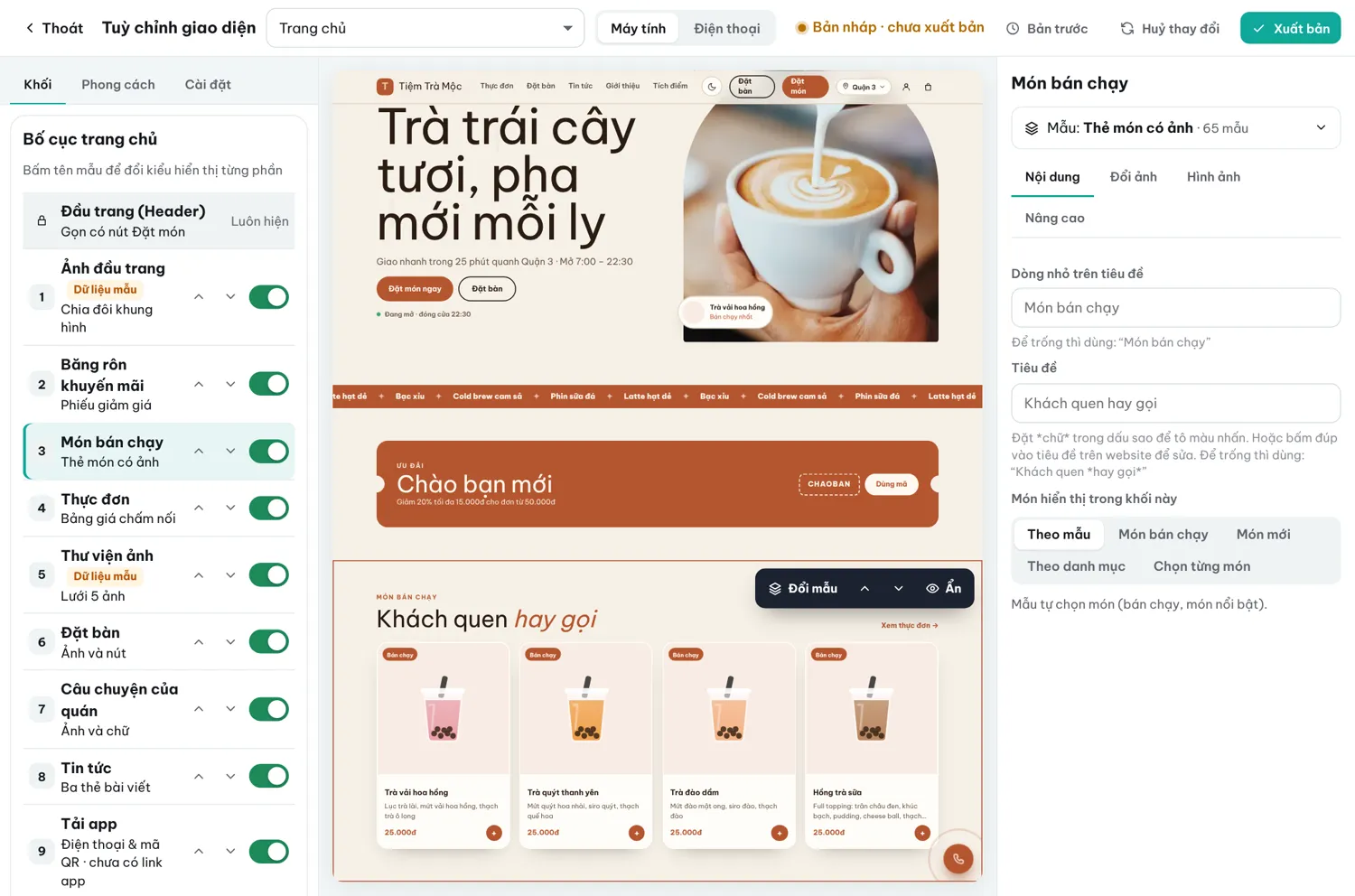
- Thẻ Nền & khoảng cách: chọn nền (theo trang, màu nhạt, màu chính, màu nhấn, tối, ảnh nền), đường ngăn trên / dưới (thẳng, cong, sóng, răng cưa, chéo) và khoảng cách trên / dưới tính bằng px (kéo thanh, riêng máy tính và điện thoại).
Thêm phần
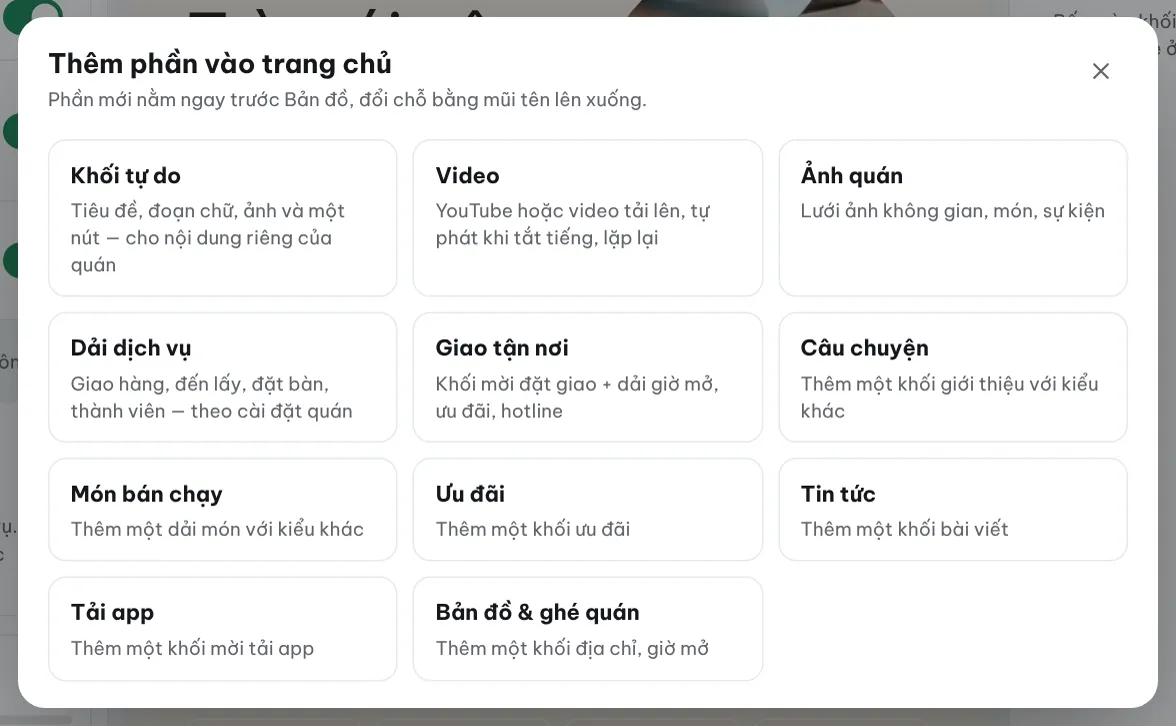
Bấm Thêm phần dưới danh sách khối (tối đa 12 phần thêm, tính chung mọi trang):
- Khối tự do: tiêu đề, đoạn chữ, ảnh, nút bấm (dẫn tới thực đơn, trang, bài viết hay link ngoài); chọn ảnh trái, ảnh phải hoặc chữ giữa.
- Ảnh quán: tối đa 6 ảnh không gian, món, sự kiện (mỗi ảnh có Tên / Alt / Link).
- Video: YouTube hoặc video MP4 tự phát (mục Khối Video ở trên).
- Dải dịch vụ, Giao tận nơi, hoặc thêm một phần cùng loại (món bán chạy, ưu đãi, câu chuyện, tin tức…) với kiểu hiển thị và tiêu đề khác.
Phần mới nằm trước Bản đồ; đổi chỗ bằng mũi tên, tắt hoặc xoá khi không cần.
Điều khoản khi đặt hàng: chọn 2 trang (ví dụ Điều khoản sử dụng, Chính sách giao hàng) để hiện câu đồng ý dưới nút đặt hàng.
Xuất bản
Bấm Xuất bản (trong trình chỉnh hoặc ở trang Website) khi bản nháp đã ưng ý: khách tải lại trang là thấy giao diện mới. Nút mờ khi bản nháp giống website đang chạy. Cần quyền Mô hình phục vụ & website.