
Lấy thông tin tài khoản Apple để làm app iPhone của quán
Hướng dẫn từng bước có hình: đăng ký Apple Developer, lấy Team ID, tạo khoá App Store Connect và khoá thông báo (APNs), rồi gửi cho BTA ngay trong trang quản lý để dựng app iPhone của quán.
Để app của quán có trên App Store, Apple yêu cầu app do chính quán đứng tên phát hành. Quán cần một tài khoản Apple Developer và gửi cho BTA 4 thông tin + 2 file khoá. BTA dùng chúng để dựng app, đưa lên App Store và gửi thông báo đẩy thay quán.
| Cần gửi | Lấy ở đâu | Bước |
|---|---|---|
| Team ID | developer.apple.com | 2 |
Issuer ID, Key ID, file .p8 (khoá App Store Connect) | appstoreconnect.apple.com | 3 |
Key ID, file .p8 (khoá thông báo APNs) | developer.apple.com | 4 |
Làm trên máy tính, mất khoảng 15 phút (không tính thời gian Apple duyệt tài khoản).
Bước 1. Đăng ký Apple Developer Program
Bỏ qua bước này nếu quán đã có tài khoản.
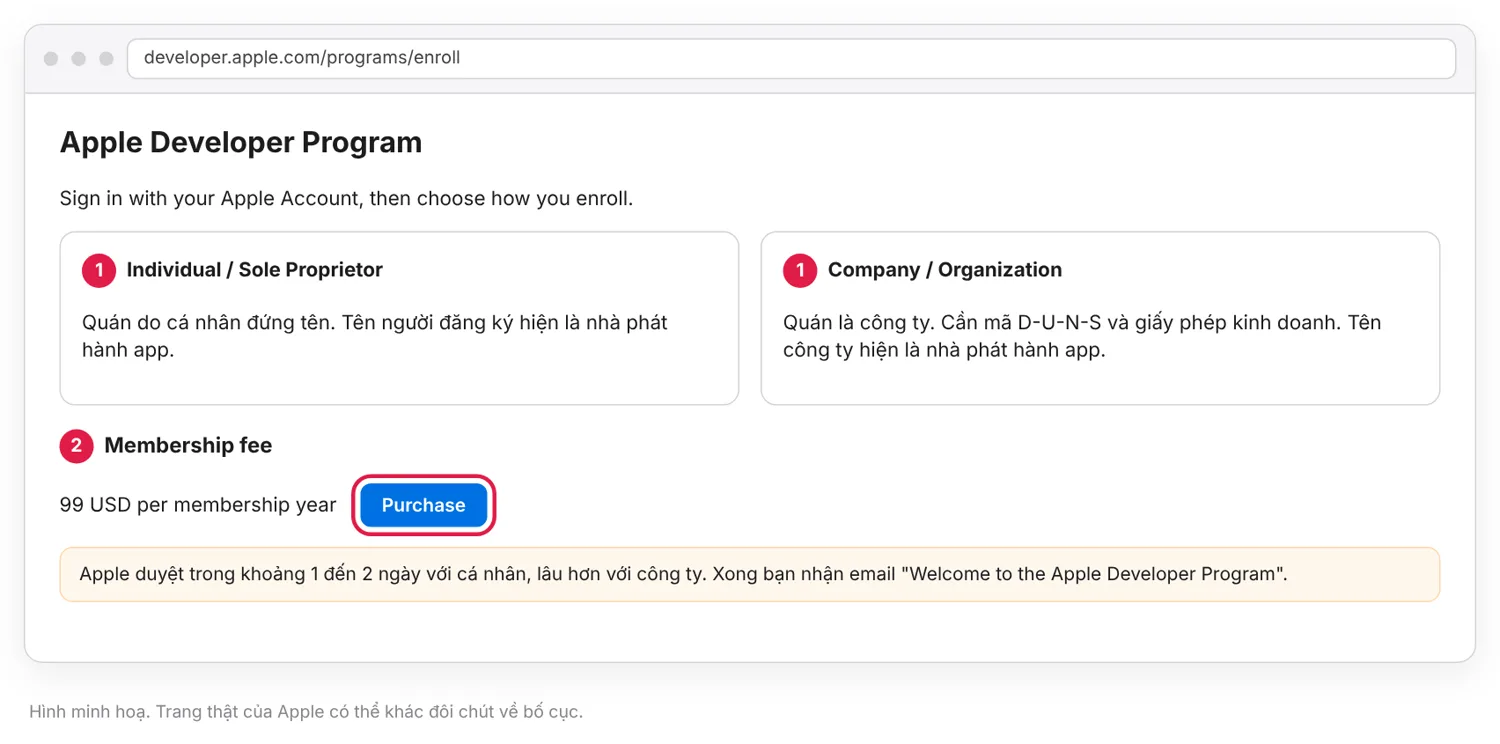
- Vào developer.apple.com/programs/enroll, đăng nhập bằng Apple Account của chủ quán (tài khoản phải bật xác minh hai bước).
- Chọn loại tài khoản:
- Individual: cá nhân đứng tên. Nhanh nhất; tên người đăng ký hiện là nhà phát hành app.
- Organization: công ty đứng tên. Cần mã D-U-N-S và giấy phép kinh doanh; tên công ty hiện là nhà phát hành.
- Thanh toán 99 USD mỗi năm bằng thẻ quốc tế.
- Chờ email "Welcome to the Apple Developer Program" (cá nhân thường 1 đến 2 ngày).
Bước 2. Lấy Team ID
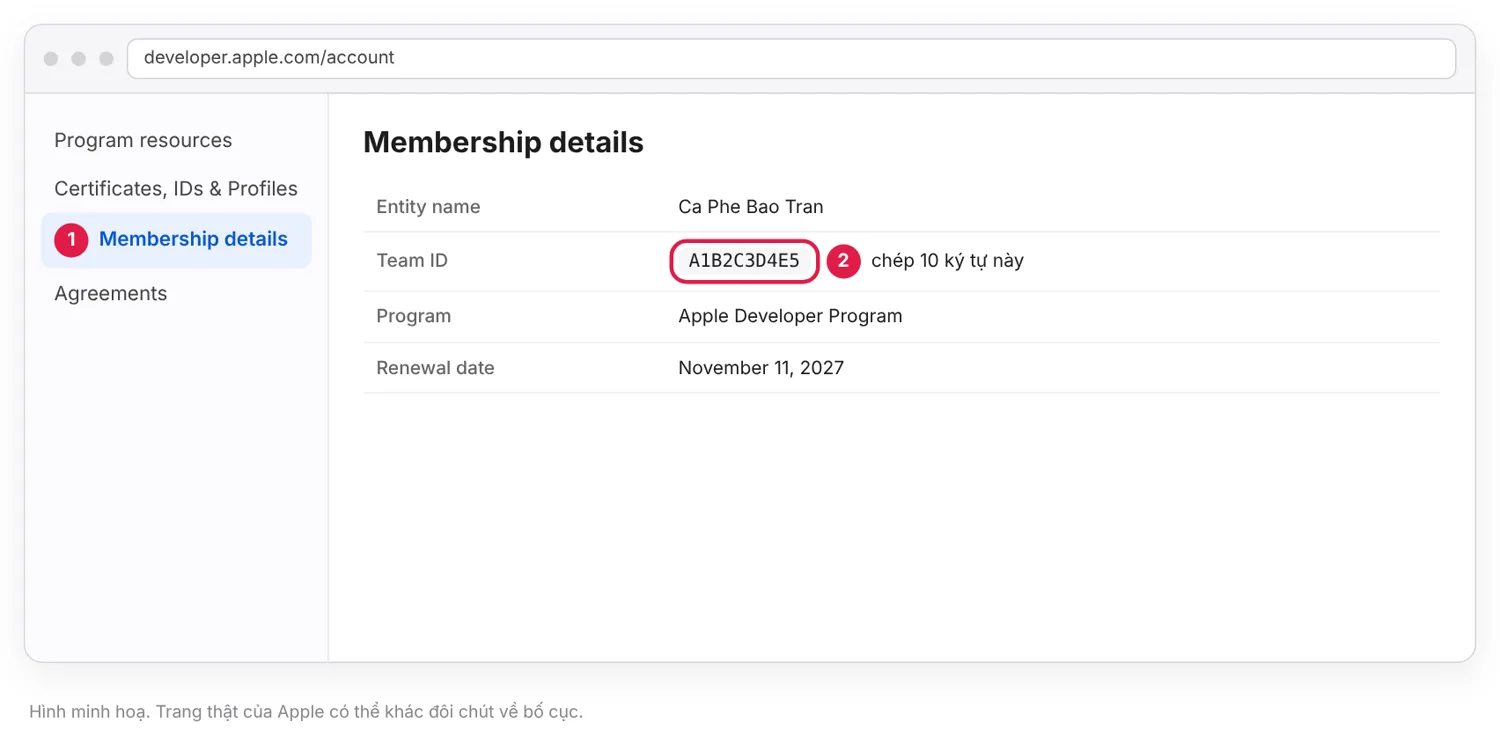
- Vào developer.apple.com/account.
- Kéo xuống mục Membership details.
- Chép Team ID (10 chữ và số).
Bước 3. Tạo khoá App Store Connect
Khoá này cho phép BTA đưa bản app lên App Store trong tài khoản của quán.
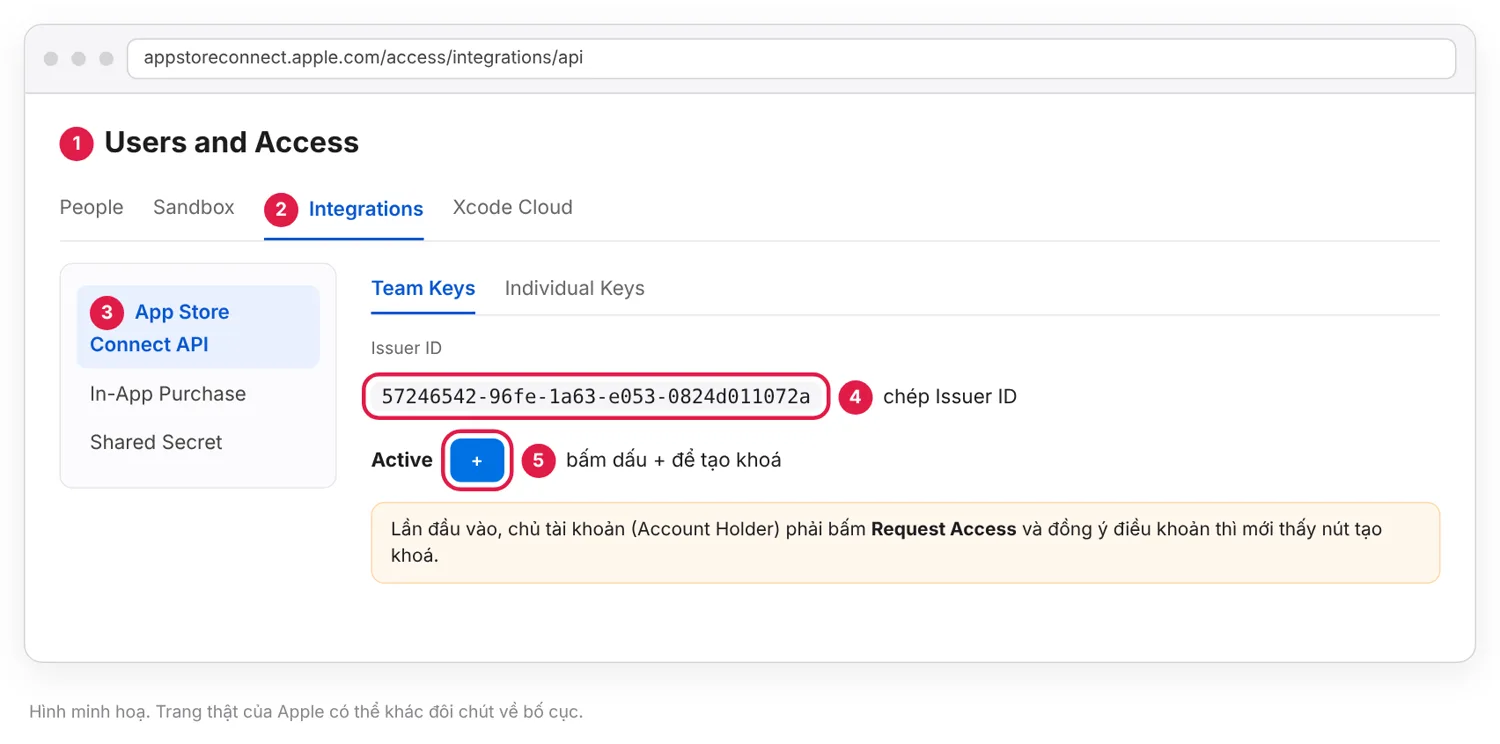
- Vào appstoreconnect.apple.com, mở Users and Access.
- Chọn thẻ Integrations, mục App Store Connect API, thẻ Team Keys.
- Lần đầu vào: bấm Request Access và đồng ý điều khoản (chỉ chủ tài khoản bấm được).
- Chép Issuer ID ở phía trên danh sách khoá.
- Bấm dấu + để tạo khoá.
- Name: đặt tên dễ nhớ, ví dụ
BTA FnB. Access: chọn Admin. Bấm Generate. - Chép Key ID của khoá vừa tạo.
- Bấm Download để tải file
AuthKey_XXXXXXXXXX.p8.
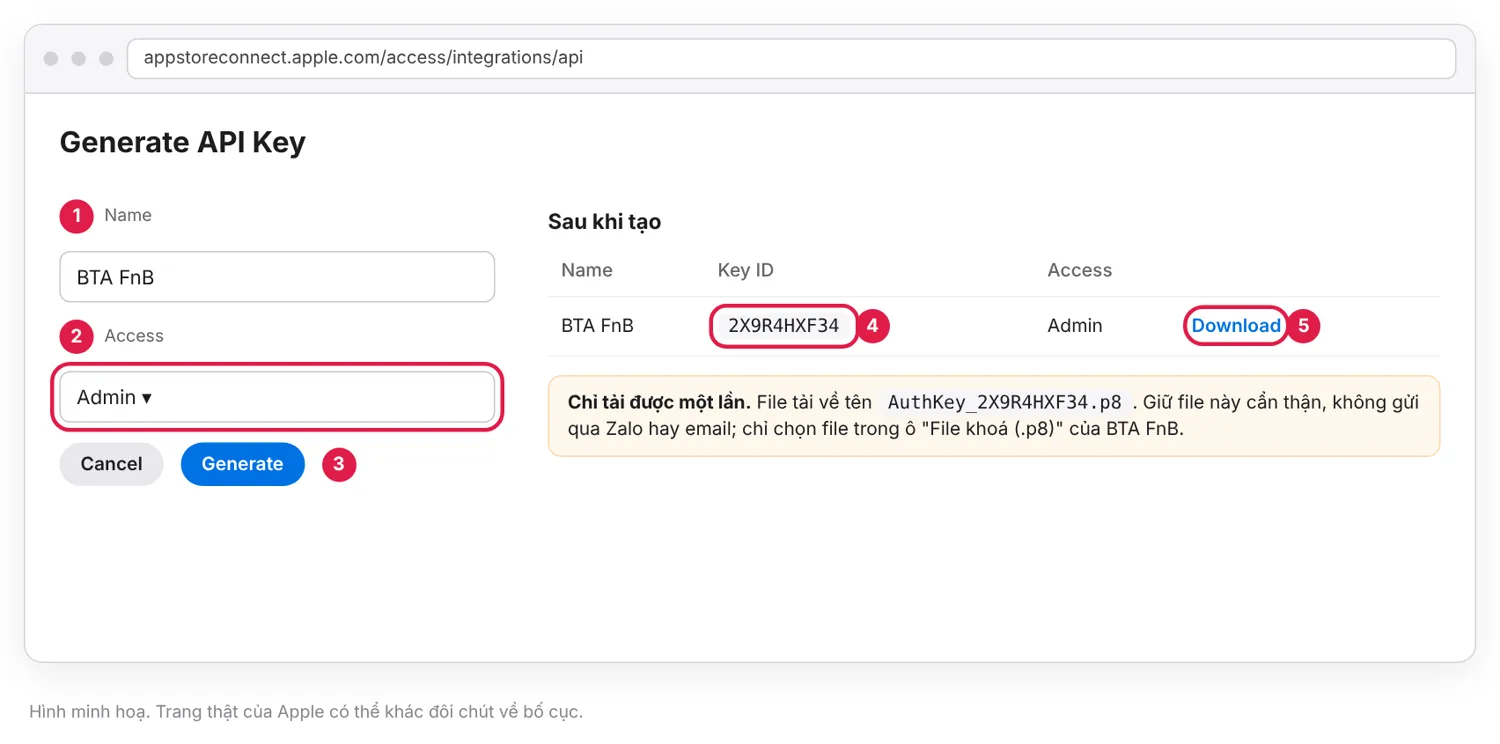
Lưu ý: Apple chỉ cho tải file .p8 một lần. Lỡ mất thì thu hồi khoá cũ (Revoke) và tạo khoá mới.
Bước 4. Tạo khoá thông báo (APNs)
Khoá này để app iPhone nhận thông báo đẩy (đơn đã xong, khuyến mãi). Đây là một khoá khác với khoá ở bước 3.
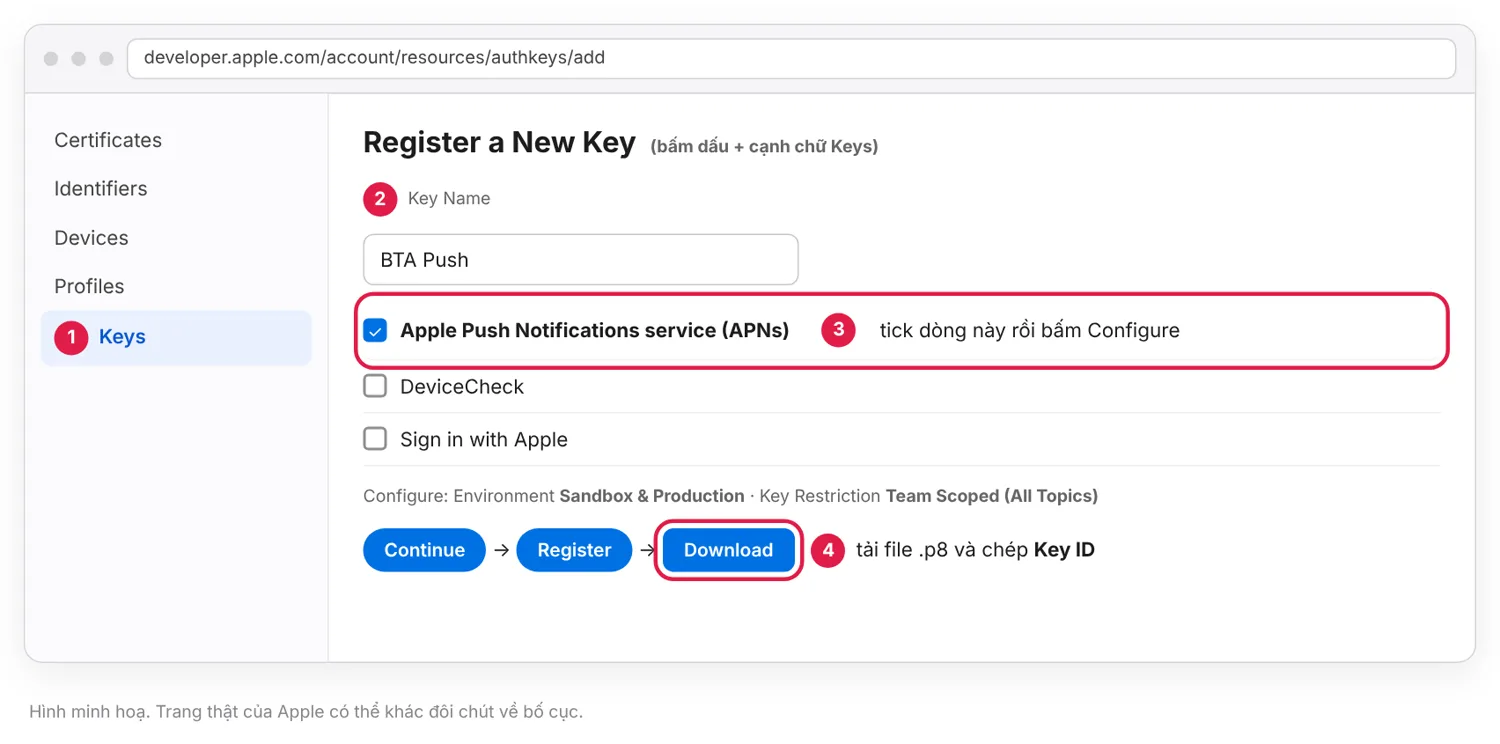
- Vào developer.apple.com/account, mở Certificates, IDs & Profiles, chọn Keys, bấm dấu +.
- Key Name: ví dụ
BTA Push. - Tick Apple Push Notifications service (APNs), bấm Configure: Environment chọn Sandbox & Production, Key Restriction chọn Team Scoped (All Topics). Bấm Save.
- Bấm Continue, Register, rồi Download để tải file
.p8. Chép Key ID.
Bước 5. Gửi cho BTA
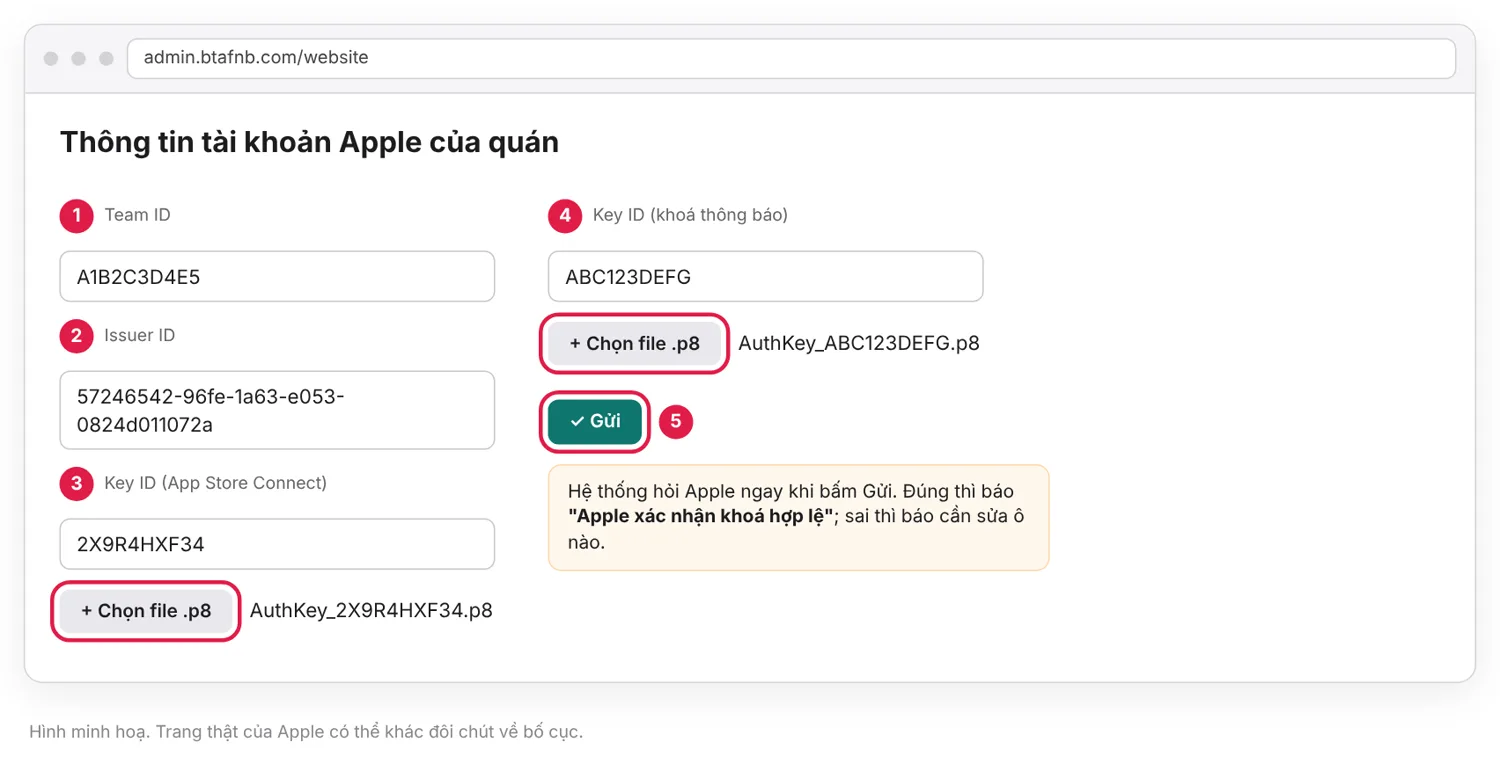
- Trong trang quản lý, vào Website › App khách hàng, bấm Gửi thông tin Apple.
- Điền Team ID, Issuer ID, Key ID và bấm Chọn file .p8 cho từng khoá. Chọn đúng file thì Key ID tự điền theo tên file.
- Bấm Gửi. Hệ thống hỏi Apple ngay:
- Apple xác nhận khoá hợp lệ: xong, BTA sẽ dựng app.
- Apple từ chối khoá: Key ID, Issuer ID và file
.p8chưa khớp nhau, kiểm tra lại bước 3. - Khoá chưa đủ quyền: khoá ở bước 3 phải có quyền Admin.
An toàn
- Chỉ gửi khoá qua ô nhập trong trang quản lý. Không gửi file
.p8qua Zalo, email hay tin nhắn. - Khoá được lưu mã hoá; BTA chỉ dùng để dựng, nộp app và gửi thông báo của quán.
- Muốn ngừng, quán vào đúng hai trang ở bước 3 và bước 4, bấm Revoke là khoá hết hiệu lực ngay.
Câu hỏi hay gặp
Quán có phải tự tạo app trên App Store Connect không? Không. BTA tạo app, điền mô tả, ảnh và nộp duyệt bằng khoá quán đã gửi. Nếu Apple yêu cầu chủ tài khoản đồng ý điều khoản mới, BTA sẽ nhắn ở dòng Ghi chú từ BTA trên thẻ App khách hàng.
Chưa có khoá thông báo thì sao? Vẫn gửi được ba thông tin đầu và khoá App Store Connect; app iPhone lên store nhưng chưa nhận thông báo đẩy cho tới khi quán gửi thêm khoá APNs.
Hết hạn 99 USD thì sao? Apple gỡ app khỏi App Store cho tới khi gia hạn. Quán nên bật tự gia hạn trong tài khoản Apple.