
Cài đặt thiết bị
Thêm thiết bị POS, màn hình khách, màn hình pha chế, màn hình bồi bàn, màn hình gọi đơn vào quán, từng bước có hình.
Mỗi máy ở quán (máy tính, máy tính bảng, điện thoại, TV có trình duyệt) được thêm vào quán một lần bằng mã kích hoạt 6 số. Sau đó nhân viên chỉ cần chạm tên mình và nhập PIN.
Mọi loại máy đều mở chung một địa chỉ: pos.btafnb.com (hoặc app BTA FnB, chọn Máy bán hàng tại quán).
| Thiết bị | Dùng để | Cần chuẩn bị trước |
|---|---|---|
| Máy POS bán hàng | Bán tại quầy, thu tiền, mở và chốt ca | Thực đơn, nhân viên có PIN |
| Màn hình pha chế / bếp | Hiện món cần làm, bấm xong từng món | Bật "pha chế riêng" trong Mô hình phục vụ |
| Màn hình bồi bàn | Gọi món tại bàn, nhận báo mang món | Bật "bồi bàn" trong Mô hình phục vụ, có bàn và khu vực |
| Màn hình khách | Quay về phía khách: món, tổng tiền, mã QR | Đã có ít nhất một máy POS |
| Màn hình gọi đơn | TV báo mã đơn đang làm, mời nhận món | Không cần gì thêm |
Chuẩn bị trước khi thêm máy
Làm các việc này trên trang quản lý (admin.btafnb.com). Việc nào đã xong thì bỏ qua.
- Tạo nhân viên và đặt PIN. Máy POS, màn pha chế và màn bồi bàn đều đăng nhập bằng tên nhân viên + PIN. Xem Nhân viên và phân quyền. Chủ quán cũng cần đặt PIN cho mình nếu muốn tự đứng máy.
- Có thực đơn để máy POS có món bán. Xem Thêm món hoặc Chụp thực đơn.
- Bật đúng mô hình phục vụ. Loại máy Màn pha chế / bếp và Màn hình bồi bàn chỉ chọn được khi quán đã bật pha chế riêng hoặc bồi bàn; chưa bật thì ô chọn bị mờ kèm dòng "Chưa bật trong Cách vận hành". Xem Mô hình phục vụ và hình thức bán.
- Có bàn và khu vực nếu dùng màn bồi bàn. Xem Bàn và khu vực.
- Quán nhiều chi nhánh: tạo chi nhánh trước, vì mỗi máy gắn với một chi nhánh. Xem Nhiều chi nhánh.
Bước 1. Tạo mã kích hoạt trên trang quản lý
- Vào Cài đặt cửa hàng › Thiết bị & máy in, bấm Thêm thiết bị.
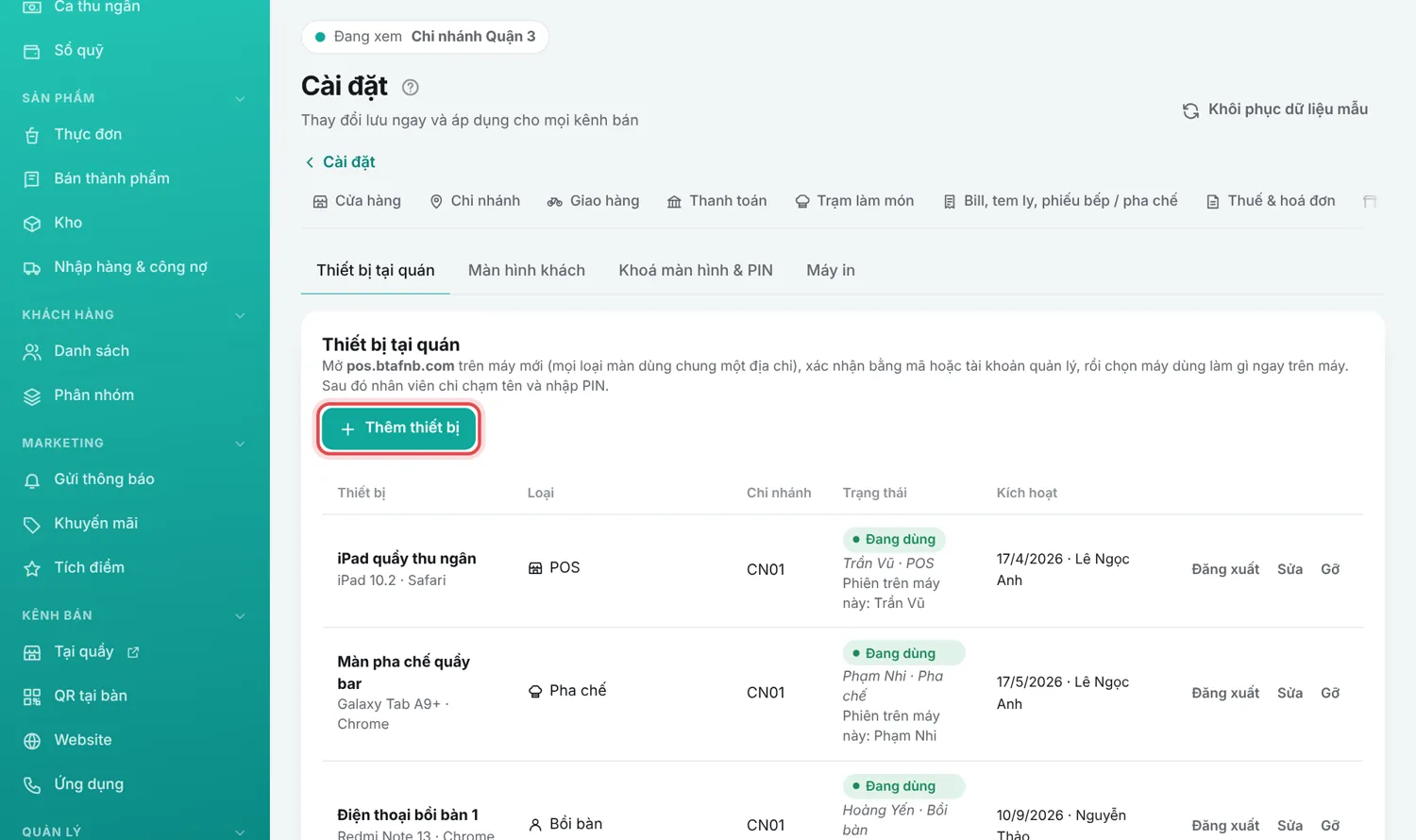
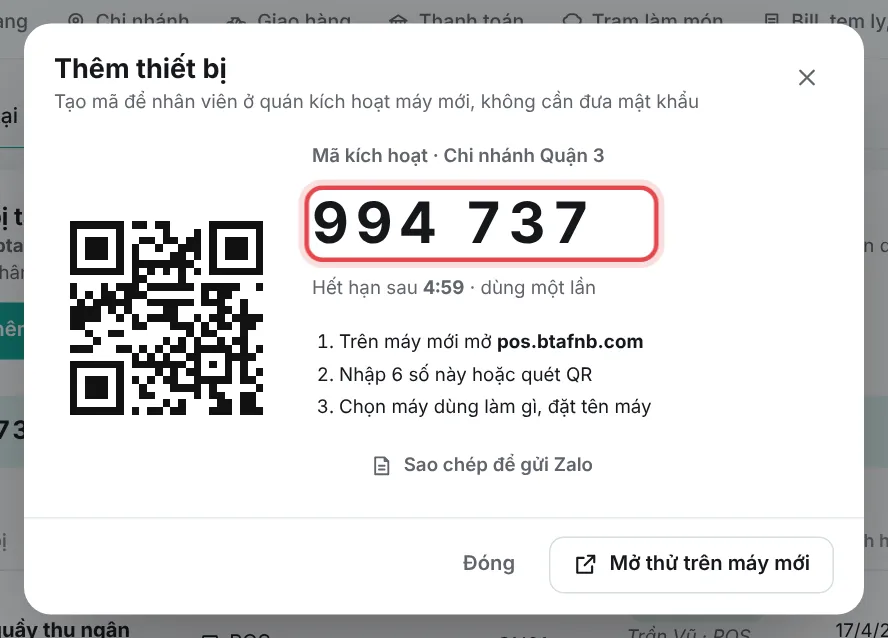
- Chọn chi nhánh của máy (nếu quán có nhiều chi nhánh), bấm Tạo mã kích hoạt.
- Màn hình hiện mã 6 số và mã QR. Mã dùng một lần và hết hạn sau 3 phút. Nhân viên đang ở quán thì bấm Sao chép để gửi Zalo rồi gửi cho họ.
Bước 2. Mở máy mới và xác nhận máy của quán
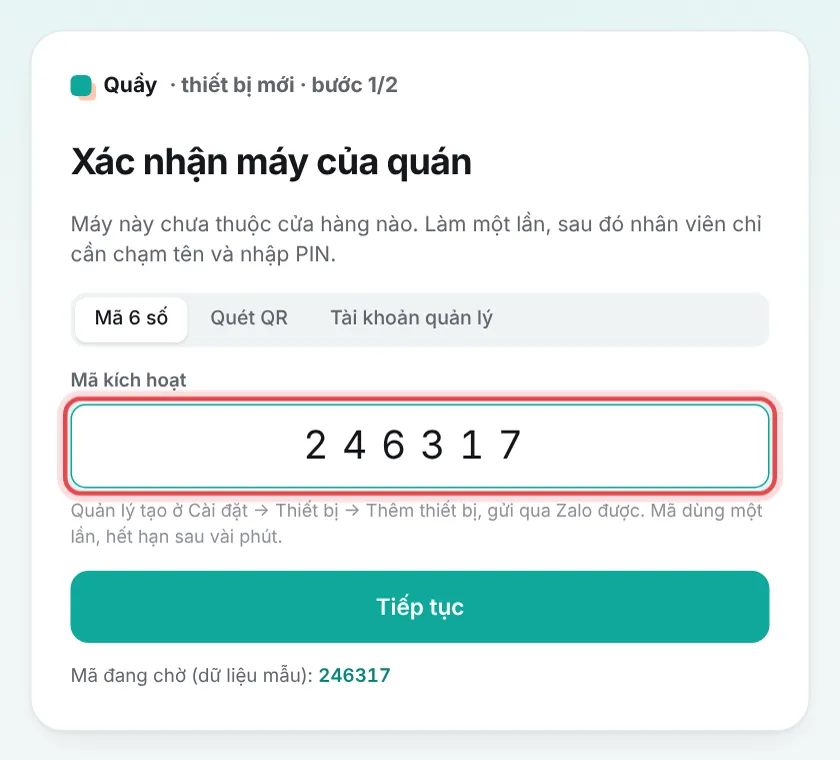
- Trên máy mới, mở trình duyệt vào pos.btafnb.com. Dùng app thì mở app BTA FnB, chọn Máy bán hàng tại quán (xem Cài app BTA FnB).
- Ở màn Xác nhận máy của quán, chọn một trong ba cách:
- Mã 6 số: nhập mã vừa tạo.
- Quét QR: bấm bật camera rồi đưa vào mã QR trên trang quản lý.
- Tài khoản quản lý: chủ quán hoặc quản lý đăng nhập ngay trên máy, không cần mã.
- Bấm Tiếp tục.
Bước 3. Chọn máy này dùng làm gì
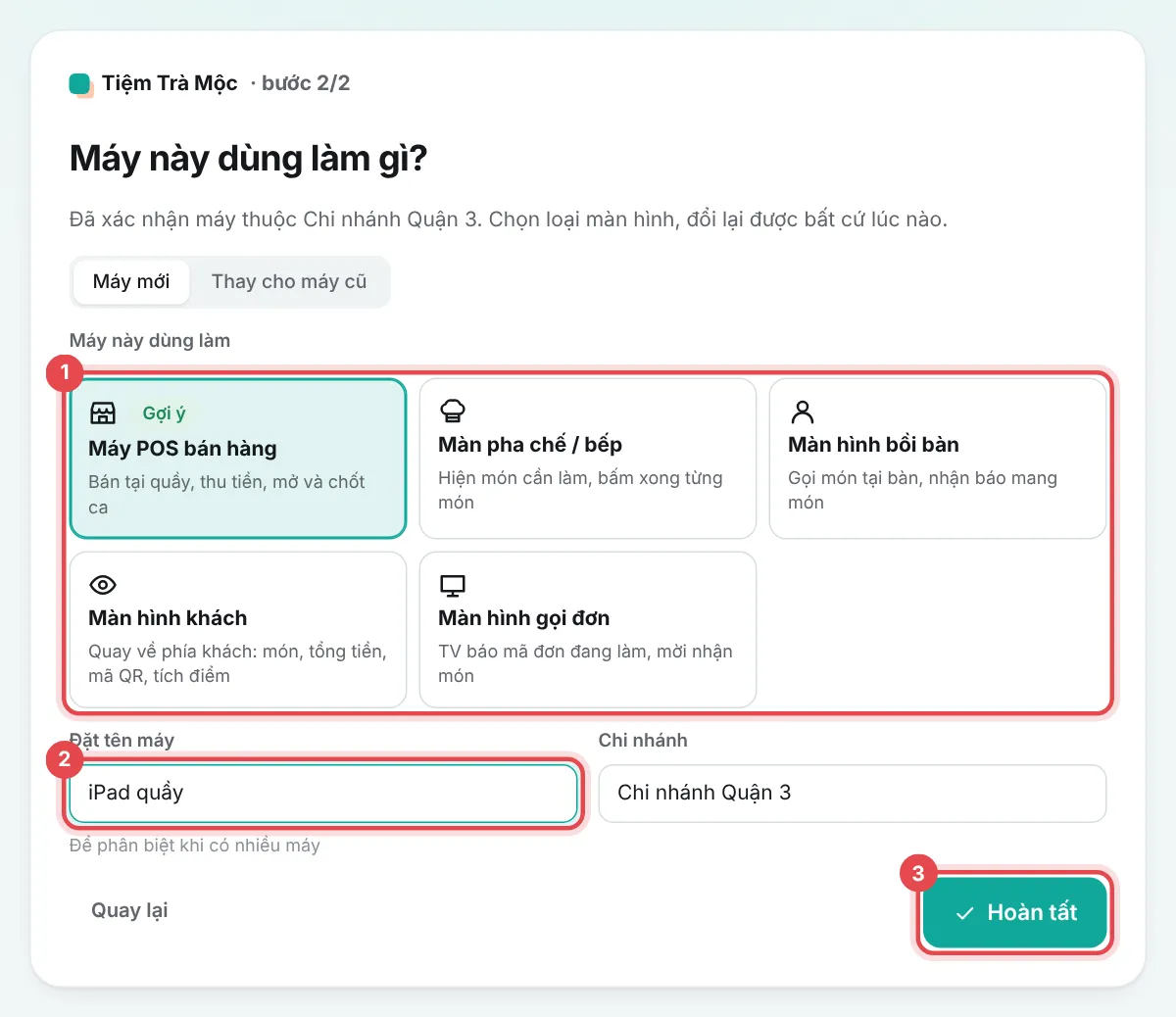
- Ở màn Máy này dùng làm gì?, chọn loại máy. Loại hợp với máy đang dùng có nhãn Gợi ý.
- Đặt tên máy để phân biệt, ví dụ "iPad quầy", "TV gọi đơn".
- Kiểm tra Chi nhánh, bấm Hoàn tất.
Làm lại bước 1 đến bước 3 cho từng máy. Mỗi máy một mã riêng.
Riêng từng loại thiết bị
Máy POS bán hàng
- Sau khi hoàn tất, máy về màn khoá: tên máy hiện phía trên đồng hồ, bên dưới là danh sách nhân viên của chi nhánh. Nhân viên chạm tên mình, nhập PIN. Xem Khoá màn hình và mã PIN.
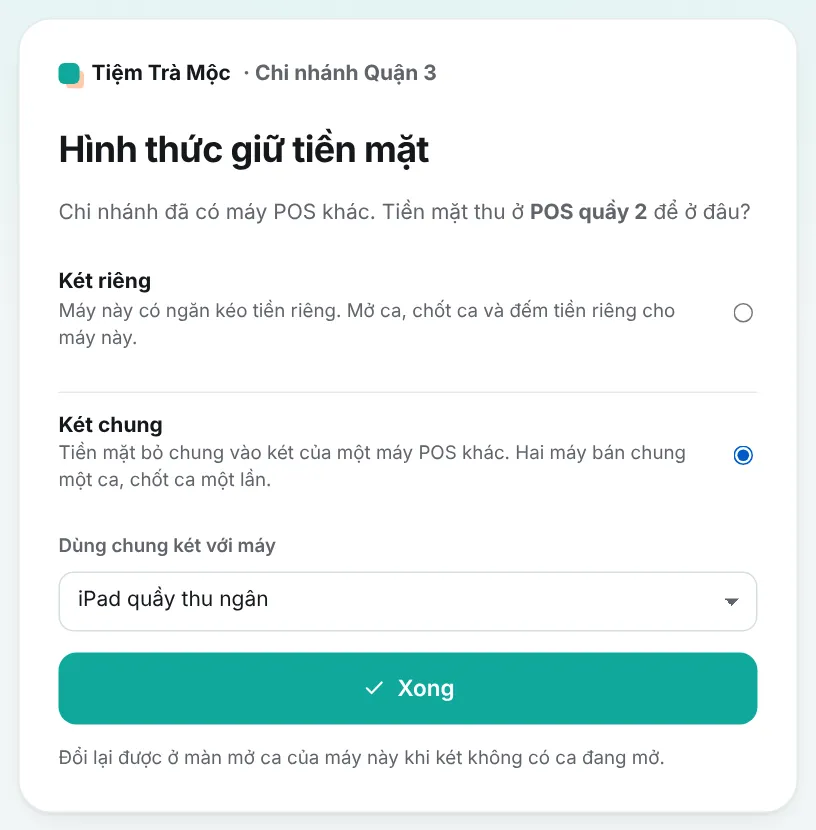
- Từ máy POS thứ hai của chi nhánh, máy hỏi Hình thức giữ tiền mặt: két riêng hay dùng chung két với máy POS khác (danh sách có mọi máy POS khác của chi nhánh).
- Mở ca rồi bán hàng. Xem Mở ca, vào ca và Bán hàng tại quầy.
- Muốn in bill, tem ly: Thêm máy in.
Màn hình pha chế / bếp
- Chọn loại Màn pha chế / bếp ở bước 3. Ô này mờ thì bật pha chế riêng trước (Mô hình phục vụ).
- Nhân viên pha chế chạm tên, nhập PIN (vai trò cần quyền Màn pha chế / bếp, xem Nhân viên và phân quyền).
- Đơn từ quầy, QR, website hiện lên màn. Xem Màn hình pha chế. Quán có nhiều quầy làm món thì chia Trạm làm món.
Màn hình bồi bàn
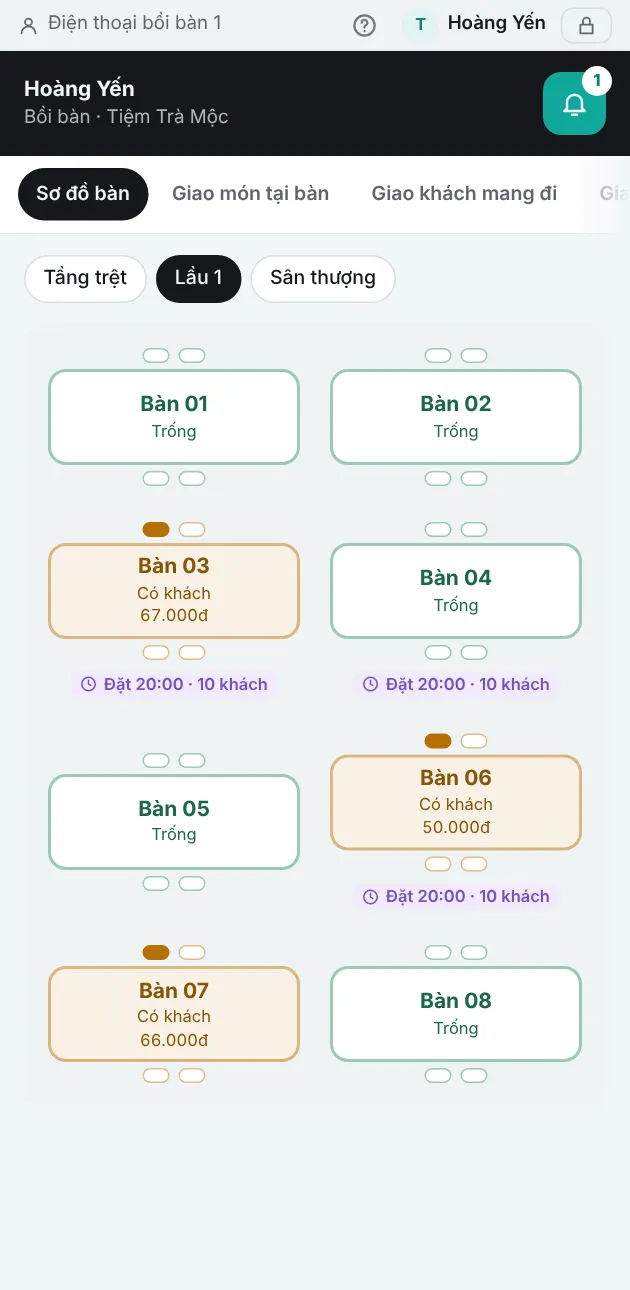
- Chọn loại Màn hình bồi bàn ở bước 3. Ô này mờ thì bật bồi bàn trước (Mô hình phục vụ) và tạo bàn (Bàn và khu vực).
- Bồi bàn chạm tên, nhập PIN (vai trò cần quyền Màn bồi bàn).
- Chọn bàn, gọi món, nhận báo mang món. Xem Màn hình bồi bàn.
Màn hình khách
- Chọn loại Màn hình khách ở bước 3, rồi chọn máy ở ô Đi theo máy POS: màn khách hiện đơn đang bán và mã QR của đúng máy POS đó. Chi nhánh chưa có máy POS thì kích hoạt máy POS trước.
- Màn hình khách không cần đăng nhập. Đặt quay về phía khách.
- Cùng một máy có hai màn hình thì không cần thêm thiết bị: bật màn thứ hai ngay trên POS. Xem Màn hình khách.
Màn hình gọi đơn
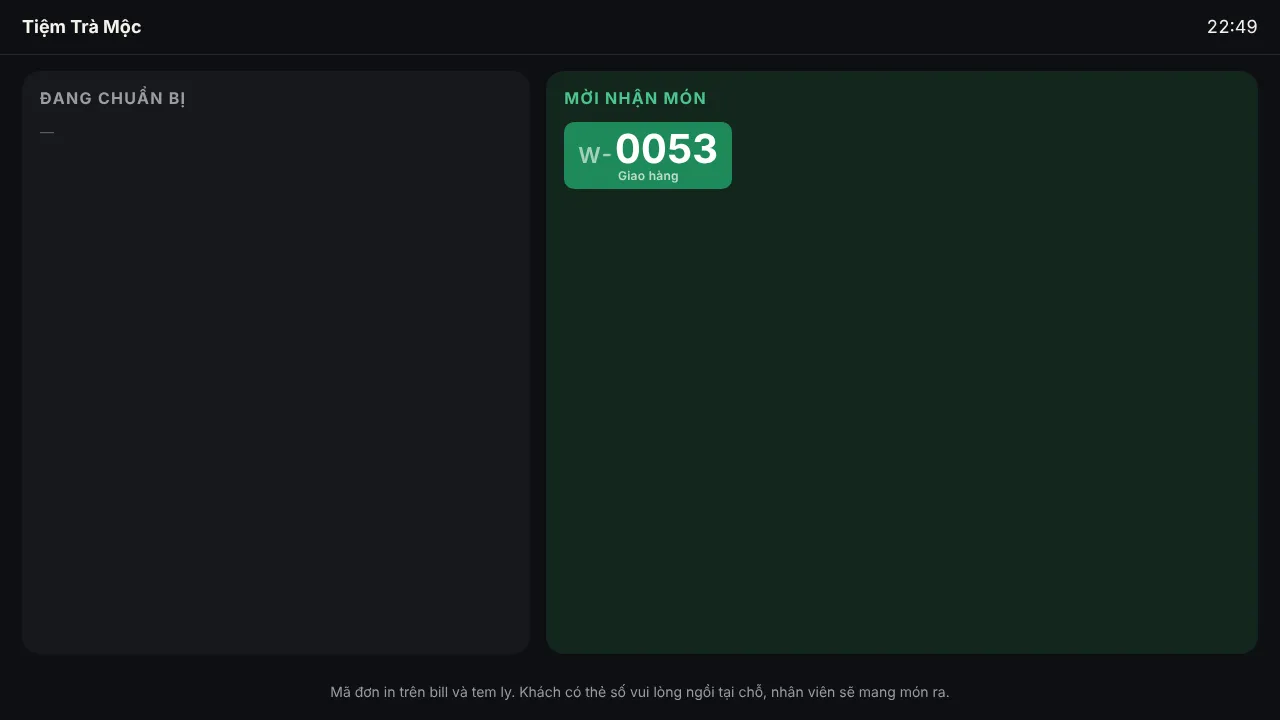
- Chọn loại Màn hình gọi đơn ở bước 3. Hợp với TV hoặc màn hình lớn treo ở quầy.
- Không cần đăng nhập. Màn tự hiện mã đơn đang làm và đơn mời nhận. Xem Màn hình gọi đơn.
Sau khi thêm máy
- Bảng Thiết bị tại quán liệt kê mọi máy: loại, chi nhánh, ai đang dùng, lần cuối hoạt động.
- Sửa: đổi tên, đổi loại màn, đổi chi nhánh. Trên máy không có nút đổi loại màn.
- Đăng xuất: đăng xuất người đang dùng máy từ xa. Gỡ: bỏ máy; máy về lại màn nhập mã kích hoạt.
- Máy hỏng, đổi máy mới: ở bước 3 chọn Thay cho máy cũ, máy mới nhận lại tên, két và ca đang mở.
- Chuông khi khách bấm Gọi nhân viên reo trên máy POS và màn bồi bàn. Xem QR gọi món tại bàn.
Xem các máy POS ở trang Tại quầy
Menu Kênh bán › Tại quầy liệt kê mọi máy POS của quán (lọc theo chi nhánh): két máy dùng, ca đang mở (người mở, giờ mở), Online / Offline, hoạt động lần cuối. Ba ô đầu trang đếm tổng số POS, số máy đang online, đang offline. Bấm một máy để sửa ở Cài đặt › Thiết bị & máy in.
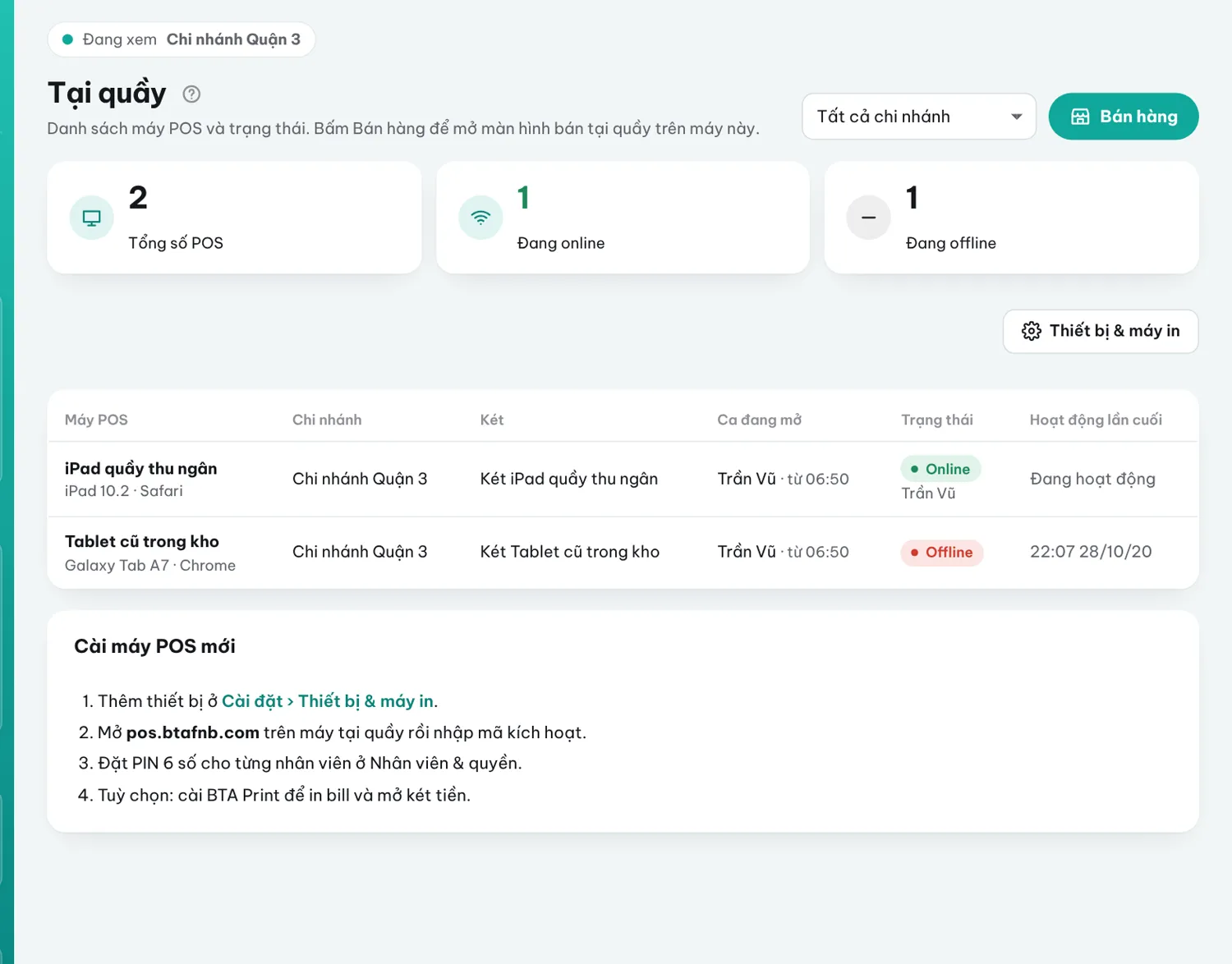
- Nút Bán hàng: mở màn bán tại quầy ngay trên máy đang dùng. Trong app BTA FnB (chế độ Quản lý cửa hàng), nút này chuyển app sang chế độ Máy bán hàng tại quầy.
- Nhân viên chỉ thấy máy của chi nhánh mình làm; chủ quán thấy mọi chi nhánh.