
Cầu in bằng máy tính (BTA Print) hoặc điện thoại có app
Một máy ở quán nối với máy in (máy tính cắm USB chạy BTA Print, hoặc điện thoại có app BTA FnB nối Bluetooth / LAN) làm cầu in cho mọi máy bán hàng khác.
Cầu in là một máy ở quán nối trực tiếp với máy in và nhận lệnh in từ máy chủ. Máy POS, máy tính bảng, điện thoại bán hàng khác (web hay app) bấm in thì lệnh đi: máy bán hàng → máy chủ → cầu in → máy in. Máy bán hàng không cần chung Wi-Fi với máy in, chỉ cần có internet.
Có 2 cách làm cầu in:
| Cầu in | Máy in nối bằng | Khi nào dùng |
|---|---|---|
| Máy tính chạy BTA Print (Windows / Mac) | USB (hoặc LAN) | Máy in chỉ có cổng USB, quán có máy tính để quầy luôn bật |
| Điện thoại / máy POS có app BTA FnB | Bluetooth hoặc LAN / Wi-Fi | Không có máy tính; máy in Bluetooth, máy in LAN, máy POS Sunmi có máy in sẵn |
Cách 1: máy tính làm cầu in, máy in cắm USB
Bước 1. Cài driver máy in trên máy tính
- Tải driver đúng hãng máy in. Máy in Xprinter: xprinter.vn › Download driver máy in POS (chọn đúng dòng máy, ví dụ XP-80C, XP-58).
- Cắm cáp USB máy in vào máy tính, bật máy in, chạy file cài driver.
- Mở Start, gõ Printer, chọn Printers & scanners (Máy in và máy quét): thấy tên máy in (ví dụ XP-80C).
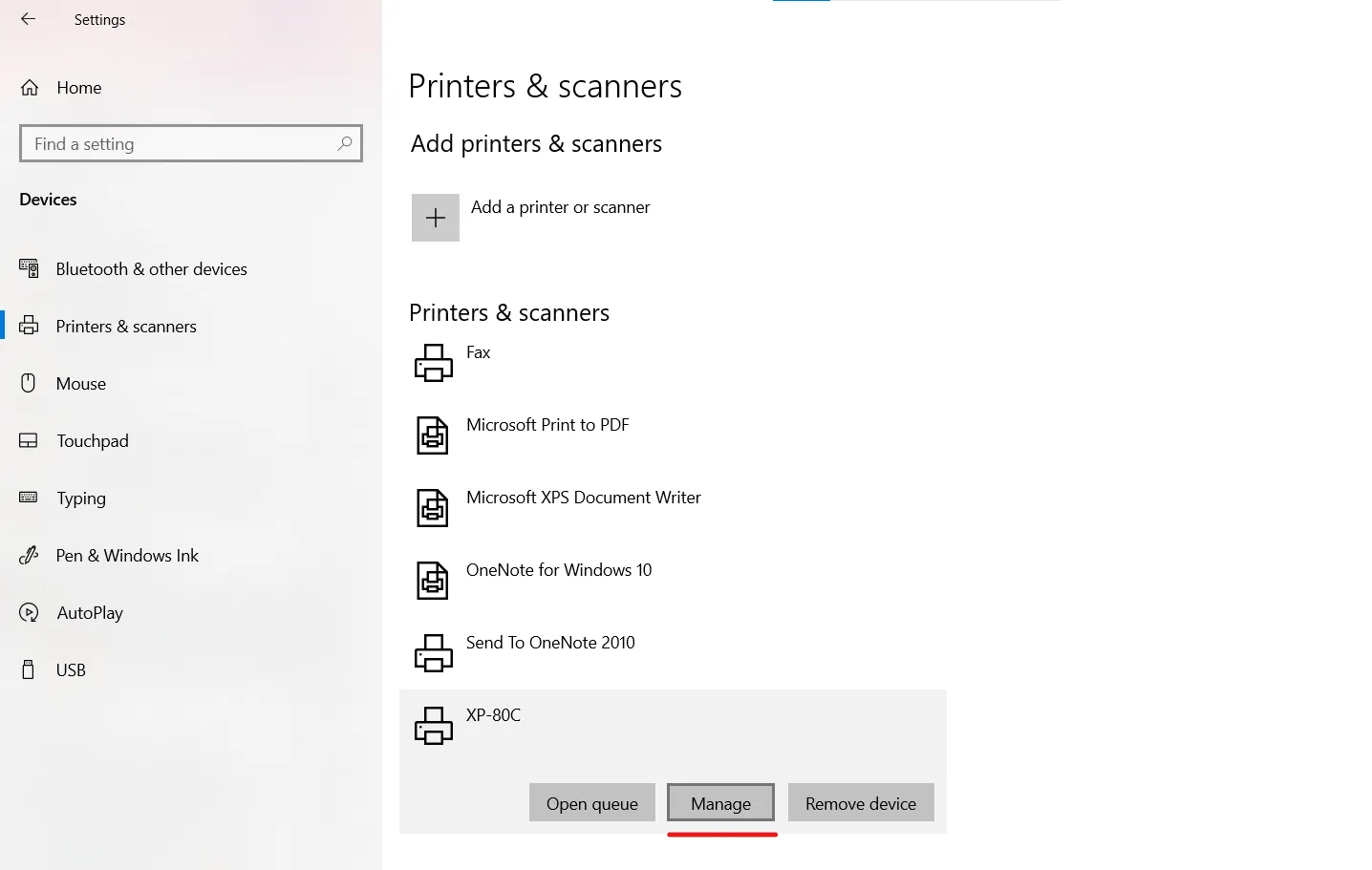
- Kiểm tra cổng USB (bước hay sót): bấm máy in › Manage › Printer properties › thẻ Ports. Cổng được tick phải là USB001 (mô tả "Virtual printer port for USB" hoặc tên máy in), không phải LPT1.
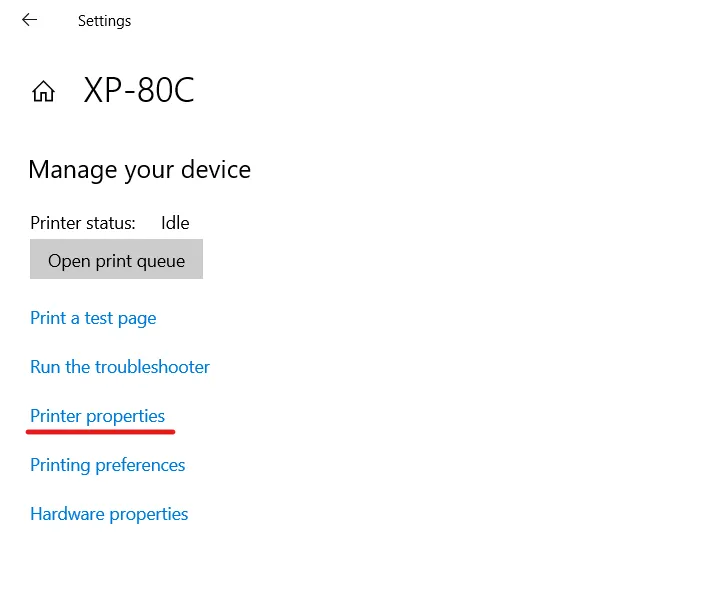
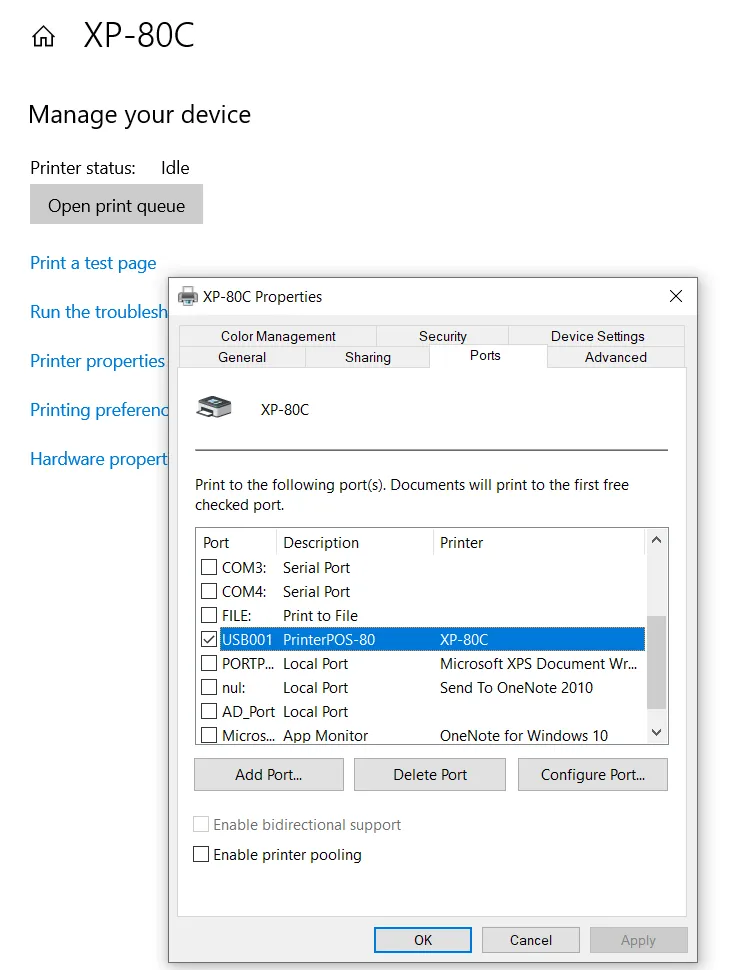
- Bấm Apply, sang thẻ General › Print Test Page: máy in ra trang thử của Windows là driver đã đúng.
Bước 2. Cài BTA Print
- Trên chính máy tính đó, đăng nhập admin.btafnb.com bằng Chrome / Edge, vào Cài đặt › Thiết bị & máy in › Máy in, thẻ BTA Print cho máy tính, bấm Tải cho Windows (hoặc Tải cho Mac).
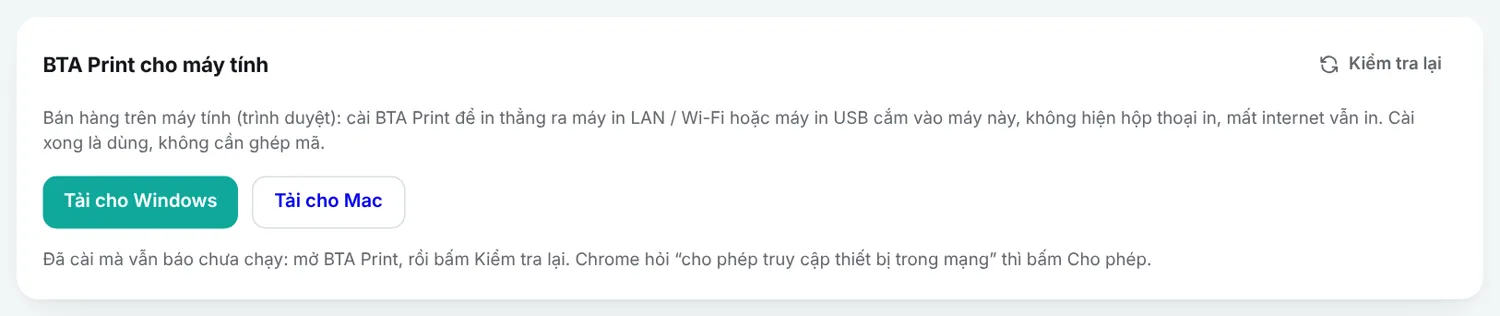
- Mở file vừa tải. Windows: chạy
BTAPrint.exe; Windows hỏi "Windows protected your PC" thì bấm More info › Run anyway. Mac: giải nén, kéo BTA Print vào Applications rồi mở. - Trang của BTA Print tự mở trên trình duyệt (
127.0.0.1:17717): mục Máy in trên máy tính này liệt kê máy in đã cài (ví dụ XP-80C). Để tick Tự chạy khi bật máy tính. - Quay lại trang Máy in, bấm Kiểm tra lại: thẻ BTA Print báo Đang chạy trên máy này. Chrome hỏi "cho phép truy cập thiết bị trong mạng" thì bấm Cho phép.
Bước 3. Ghép máy tính làm cầu in
Để máy bán hàng khác in qua máy tính này:
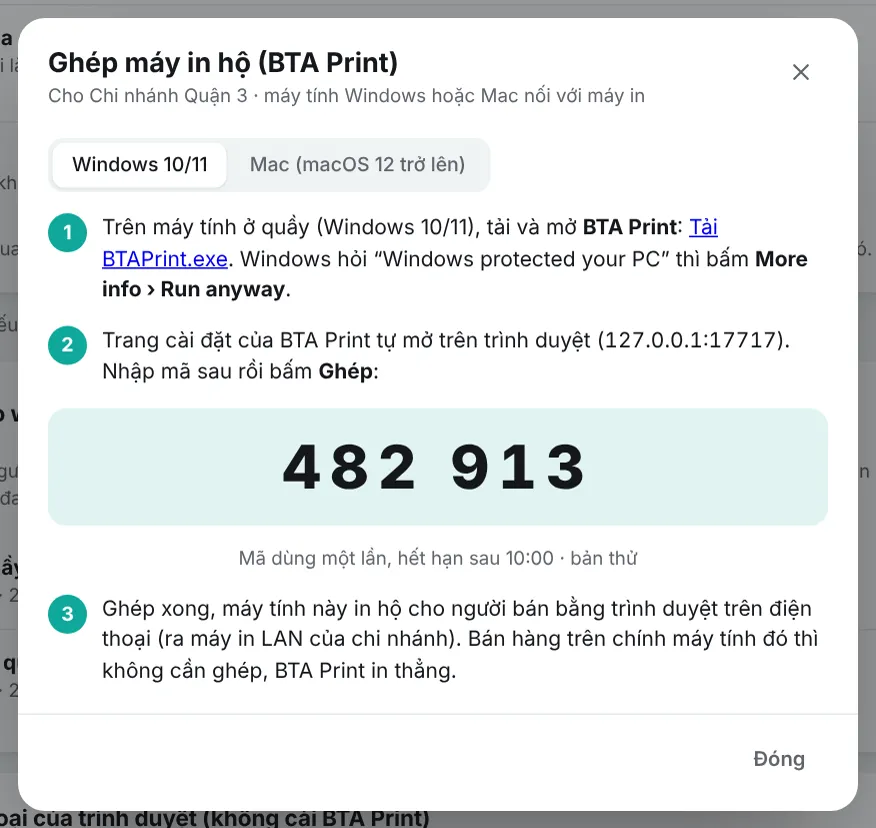
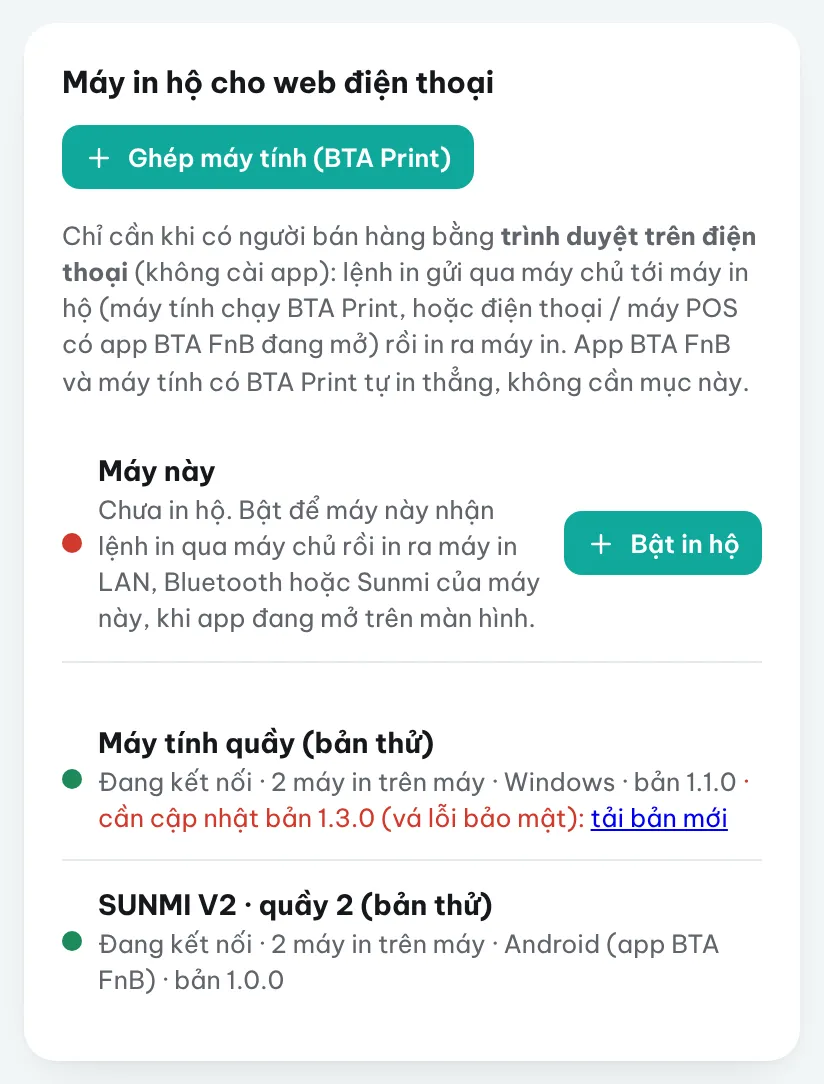
- Cũng ở trang Máy in, thẻ Máy in hộ cho web điện thoại, bấm Ghép máy tính (BTA Print): hiện mã 6 số, dùng trong 5 phút.
- Trên trang BTA Print (
127.0.0.1:17717), nhập mã, bấm Ghép. Trang BTA Print báo Đang kết nối · tên quán.
Bước 4. Thêm máy in USB
Vẫn trên máy tính có máy in: Thêm máy in › đặt tên, chọn Dùng để in (Bill khách / Phiếu bếp / Tem ly), khổ giấy › Máy in USB cắm vào máy tính (BTA Print) › ô Máy in trên máy tính này chọn XP-80C › Thêm máy in › bấm In thử.
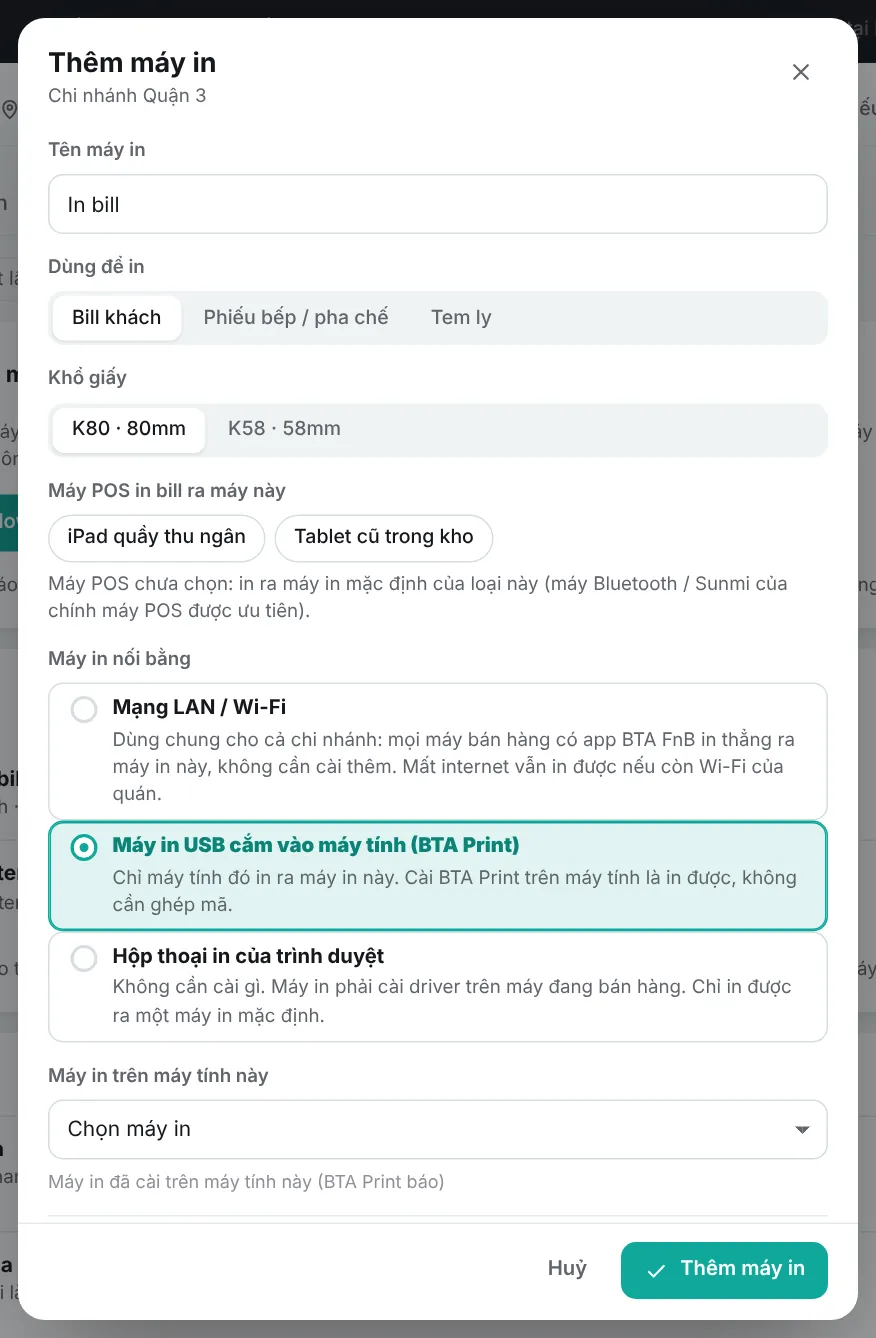
Muốn máy in vừa in bill vừa in phiếu bếp: thêm thêm một máy in nữa, chọn lại XP-80C, Dùng để in = Phiếu bếp / pha chế.
Bước 5. In từ máy bán hàng khác
Không cần làm gì thêm: máy in là cài đặt chung của chi nhánh. Trên máy POS / máy tính bảng / điện thoại bán hàng của cùng chi nhánh, bán một đơn: bill tự đi qua máy tính cầu in ra XP-80C. Muốn thử: vào Cài đặt › Thiết bị & máy in › Máy in trên máy đó, bấm In thử.
Quán có nhiều máy in bill: gán máy POS nào in ra máy in nào ở Máy in mặc định.
Cập nhật BTA Print
Trang Máy in ghi cần cập nhật bản 1.3.0 cạnh máy tính đang chạy bản cũ (bản 1.3.0 vá lỗi bảo mật: trang web lạ không đổi được cài đặt của BTA Print; từ 1.2.0 trang quản lý mới thấy danh sách máy in USB). Nhật ký trên trang BTA Print ghi dòng "BTA Print x.y.z khởi động" cho biết bản đang chạy.
- Bấm Tải cho Windows để tải bản mới.
- Mở Task Manager (Ctrl+Shift+Esc), tìm BTAPrint, chuột phải › Open file location (nhớ thư mục), rồi chuột phải › End task. Mở file mới khi bản cũ còn chạy thì chỉ mở lại trang cài đặt của bản cũ.
- Chép
BTAPrint.exemới đè lên file cũ trong thư mục đó (giữ đúng tên), rồi chạy. Máy vẫn giữ cửa hàng đã ghép và máy in đã cài; mục Tự chạy khi bật máy tính vẫn đúng file.
Cách 2: điện thoại / máy POS có app BTA FnB làm cầu in (Bluetooth, LAN)
Dùng khi không có máy tính: một điện thoại hoặc máy POS (Sunmi…) ở quầy cài app, nối với máy in, nhận lệnh in thay cho các máy bán hàng bằng trình duyệt.
Bước 1. Cài app và nối máy in
- Cài app BTA FnB (Cài app), đăng nhập quán.
- Máy in Bluetooth:
- Android / Sunmi: bật máy in, ghép đôi máy in trong Cài đặt › Bluetooth của điện thoại trước (mã ghép thường là 0000 hoặc 1234).
- iPhone / iPad (app 1.3.2 trở lên): chỉ máy in Bluetooth Low Energy (BLE), không cần ghép đôi trong Cài đặt iPhone; lần đầu app hỏi quyền Bluetooth thì bấm Cho phép. Máy in chỉ có Bluetooth thường không nối được với iPhone, dùng LAN hoặc điện thoại Android.
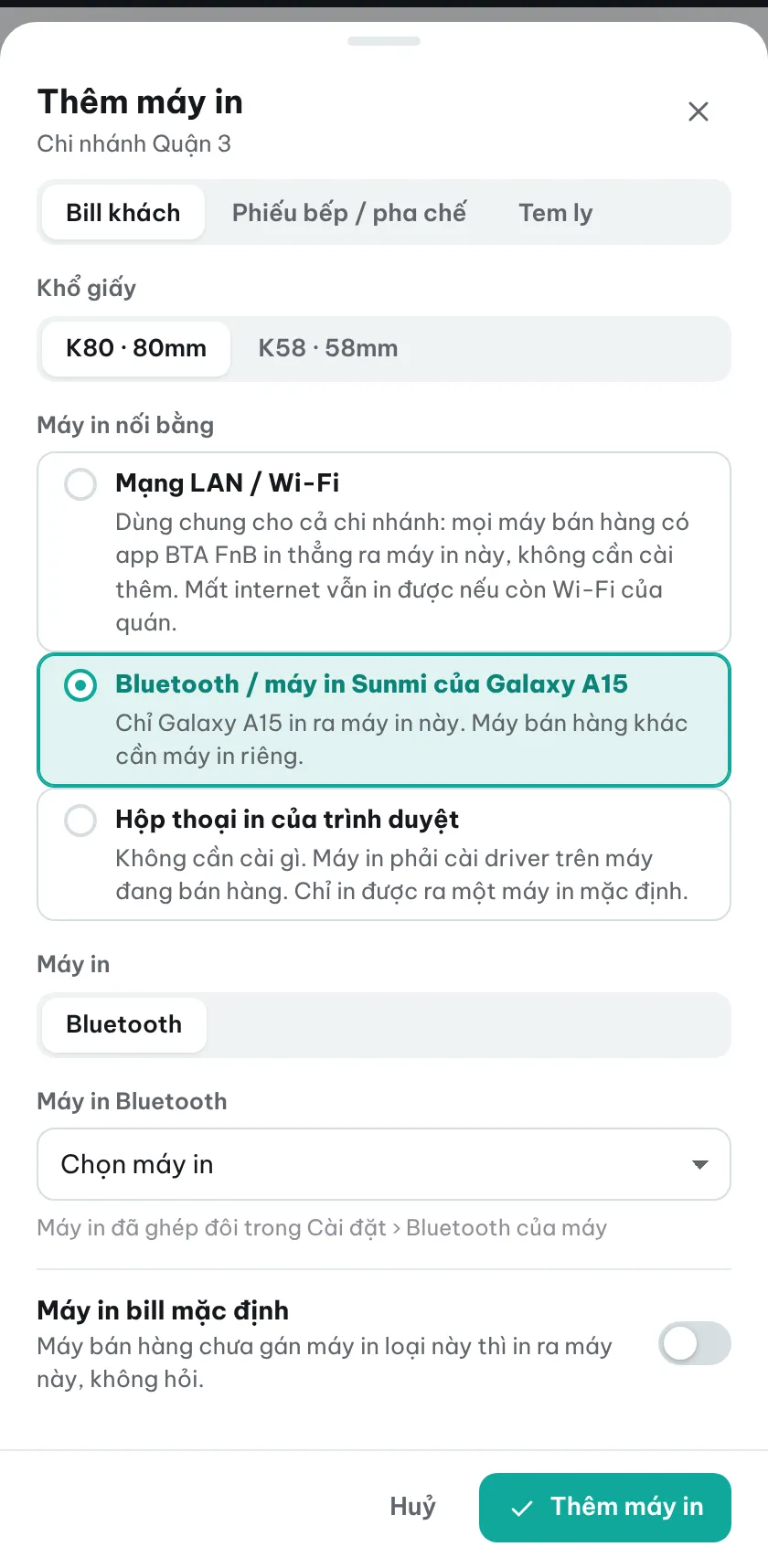
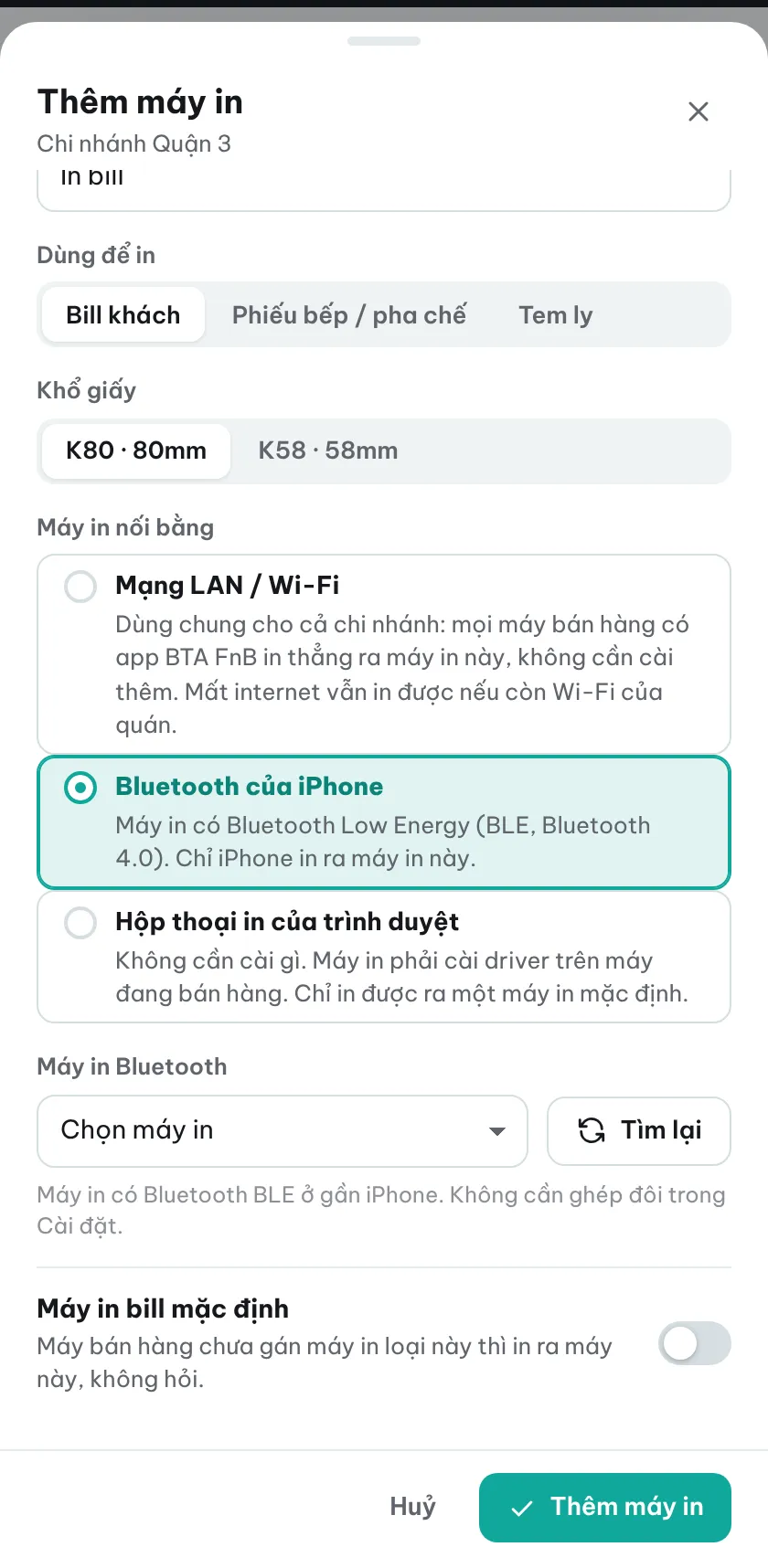
- Trong app: Cài đặt › Thiết bị & máy in › Máy in › Thêm máy in › chọn cách nối:
- Bluetooth / máy in Sunmi của <máy> (Android): chọn máy in trong danh sách đã ghép đôi; máy POS Sunmi chọn Sunmi để in ra máy in gắn sẵn.
- Bluetooth của iPhone (iPhone / iPad): app tự tìm máy in BLE quanh đây, bấm Tìm lại nếu chưa thấy.
- Mạng LAN / Wi-Fi: nhập IP máy in (in ra từ máy in bằng cách giữ nút FEED khi bật máy). Máy in LAN dùng chung cả chi nhánh: máy nào có app thì in thẳng.
- Bấm Thêm máy in › In thử.
Bước 2. Bật in hộ trên máy đó
Trong app, trên chính điện thoại / máy POS nối với máy in: Cài đặt › Thiết bị & máy in › Máy in, thẻ Máy in hộ cho web điện thoại, dòng Máy này › Bật in hộ.
Bước 3. In từ máy bán hàng khác
Máy bán hàng bằng trình duyệt (web trên điện thoại, máy tính bảng, máy tính) cùng chi nhánh bấm in: lệnh đi qua máy chủ tới điện thoại cầu in, rồi ra máy in. Máy bán hàng có app BTA FnB thì tự in thẳng ra máy in LAN, không cần cầu in; máy in Bluetooth chỉ máy đã nối với nó in được (hoặc qua cầu in).
Không cài BTA Print được?
Dùng Hộp thoại in của trình duyệt: cài driver máy in, đặt máy in bill làm mặc định, mở POS bằng Chrome chế độ in không hỏi. Lệnh tạo lối tắt có sẵn ở cuối trang Máy in, mục In qua hộp thoại của trình duyệt. Cách này chỉ in ra một máy in mặc định và chỉ in từ chính máy tính đó.